
توصيل البيانو بـ PianoGo على الكمبيوتر
على الكمبيوتر، يستقبل PianoGo بيانوك عبر كابل USB أو MIDI، مباشرة في المتصفح. يكفي متصفح متوافق وكابل مناسب وإذن تمنحه مرة واحدة.
أي متصفح أستخدم؟
استخدم Chrome أو Edge أو Firefox أو Opera. لا يدعم Safari اتصال MIDI: إذا كنت على Safari، يقترح عليك PianoGo الميكروفون بدلًا منه (راجع العزف بالميكروفون).
للاطلاع على القائمة الكاملة للأجهزة والمتصفحات، راجع الأجهزة والمتصفحات.
أي كابل أختار؟
انظر إلى الجهة الخلفية من بيانوك. فيه إما منفذ USB (مربع)، وإما منافذ MIDI (دائرية)، وأحيانًا الاثنان معًا. اختر الكابل بحسب المنفذ:
- منفذ USB: كابل USB من نوع الطابعة (USB-A أو USB-C من جهة الكمبيوتر، وUSB-B من جهة البيانو)؛
- منافذ MIDI: كابل أو محوّل من MIDI إلى USB.
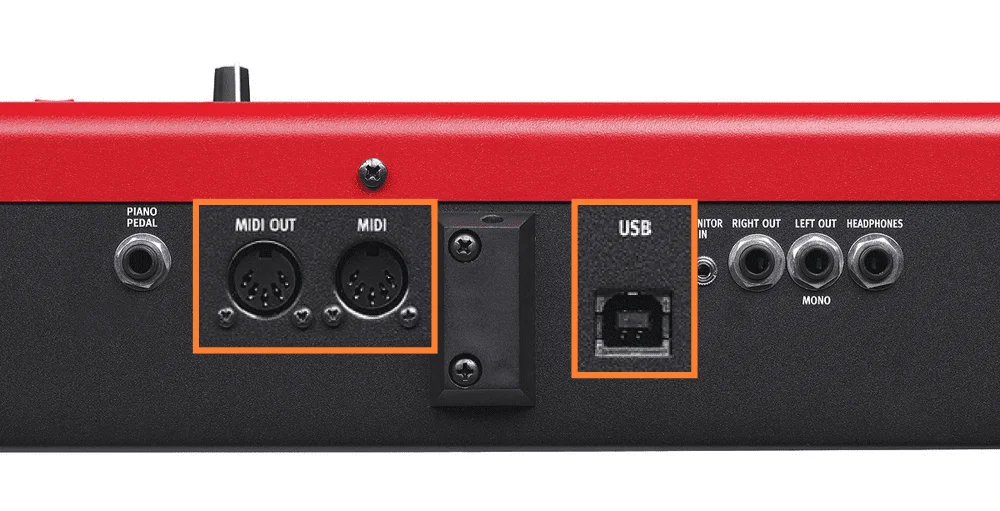
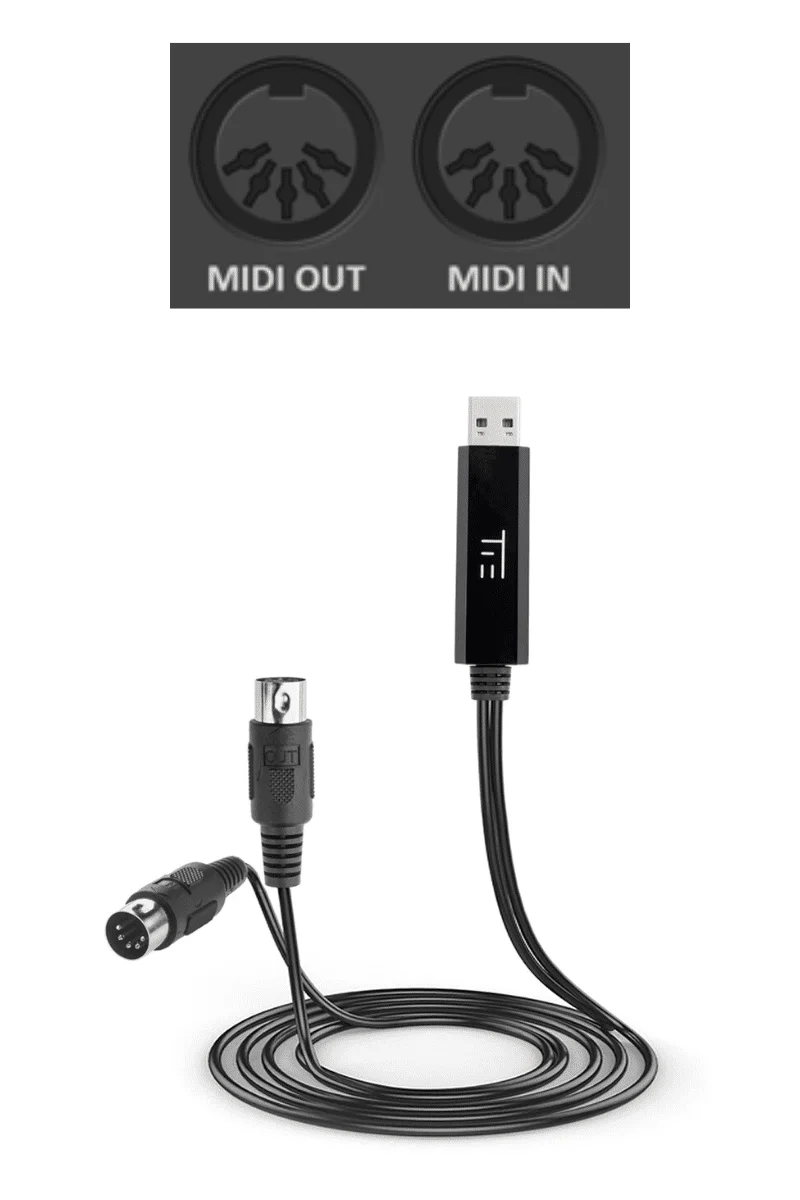
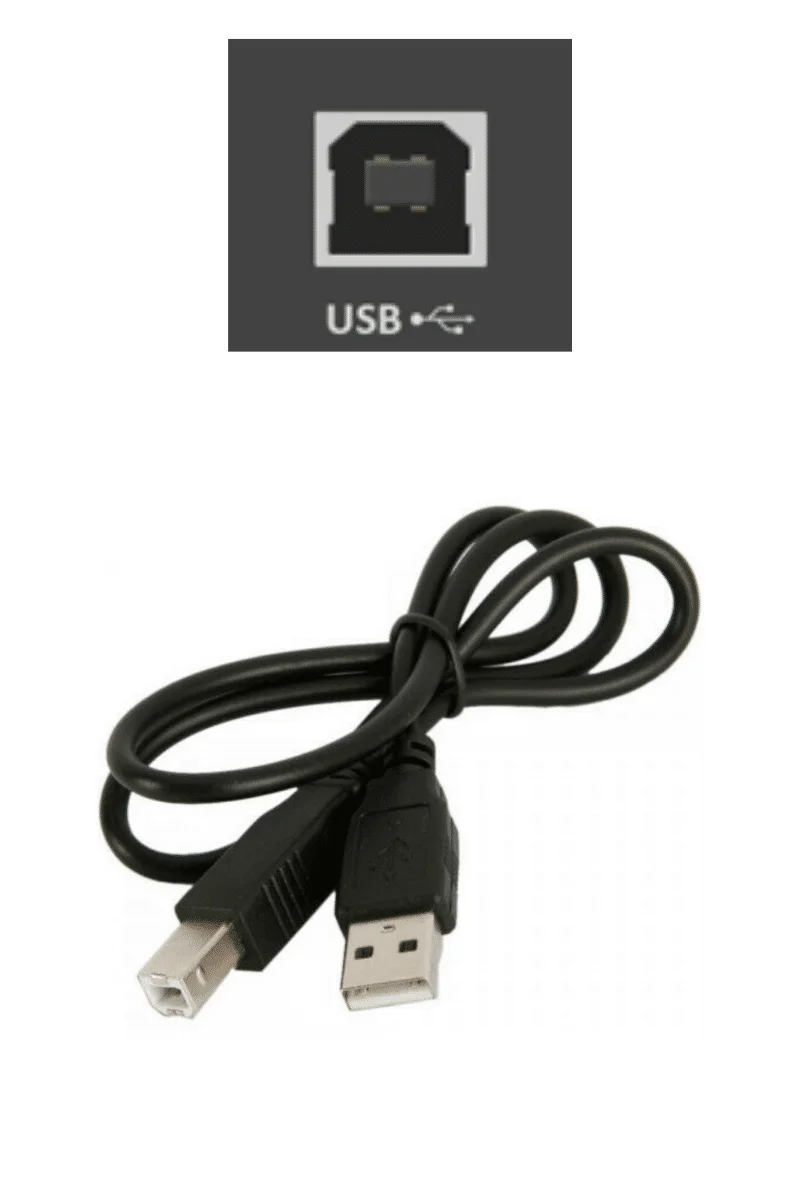
كيف أوصّل البيانو؟
- وصّل الكابل بمنفذ USB (أو MIDI) في بيانوك.
- إذا كنت تستخدم منافذ MIDI، وصّل منفذ OUT في البيانو بمدخل IN في الكابل، والعكس: يستقبل IN في البيانو ما يخرج من OUT في الكابل.
- وصّل الطرف الآخر بمنفذ USB في الكمبيوتر.
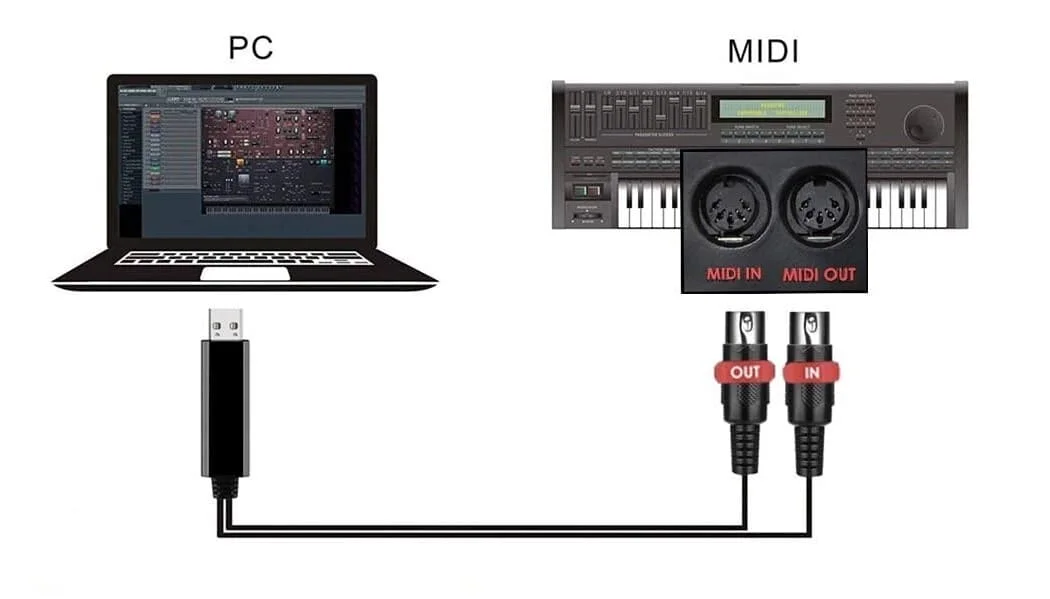
كيف أوصّل البيانو داخل PianoGo؟
- افتح شاشة التعلّم لمقطوعة.
- انقر على أيقونة الاتصال في أعلى الشاشة. تُفتح نافذة «وصّل البيانو».
- اختر تبويب «كابل USB / MIDI».
- إذا ظهر زر «تفعيل»، فانقر عليه واقبل طلب المتصفح: فهو يطلب الإذن باستخدام أجهزة MIDI لديك.
- يظهر بيانوك في قائمة «الأجهزة المكتشفة». وإذا وُجد أكثر من جهاز، فانقر على الصحيح.
- اعزف نغمة: تظهر رسالة «تم استقبال إشارة البيانو بنجاح» مع اسم النغمة. انقر على «ابدأ العزف».
تتحول أيقونة الاتصال إلى الأخضر مع عبارة «USB متصل». وإذا بقيت برتقالية مع «لا يوجد جهاز»، فاقرأ بياني غير معروف لدى PianoGo.
وإذا رفض المتصفح الإذن؟
يعرض PianoGo حينئذ أن الوصول إلى أجهزة MIDI محظور للموقع. لاستعادته:
- Chrome وEdge وOpera: انقر على الأيقونة الموجودة يسار شريط العنوان، ثم اسمح بالوصول؛
- Firefox: انقر على الأيقونة المشطوبة في شريط العنوان، ثم أزل الحظر.
ثم أعد تحميل الصفحة. وفي الأثناء، يبقى الميكروفون ولوحة مفاتيح الكمبيوتر قابلين للاستخدام.
بيانوك موصول لكنه لا يستجيب؟
هل كان هذا المقال مفيدًا؟
في الموضوع نفسه
هل أنت مستعد للتجربة؟
حوّل أغانيك إلى نوتات موسيقية وملفات MIDI باستخدام تطبيقات La Touche Musicale في HUB.