
Comment ajouter les paroles à une partition de chant ?
SingConvert et BandConvert peuvent écrire les paroles sous les notes de la partition. Vous choisissez la langue chantée, ou vous demandez une partition sans paroles.
Dans quelles applications ?
Dans SingConvert et BandConvert.
Quelles langues sont disponibles ?
L'anglais, le français, l'allemand, l'espagnol, le chinois, le portugais et le japonais.
Une chanson dans une autre langue, par exemple l'italien ou le russe, n'est pas prise en charge : choisissez « Sans paroles ».
Comment choisir la langue ?
- Lancez une conversion SingConvert ou BandConvert et importez votre morceau.
- À l'étape de la langue des paroles, cliquez sur la carte de la langue chantée. Une autre langue se choisit par l'option correspondante.
- Pour ne pas avoir de paroles, choisissez « Sans paroles ».
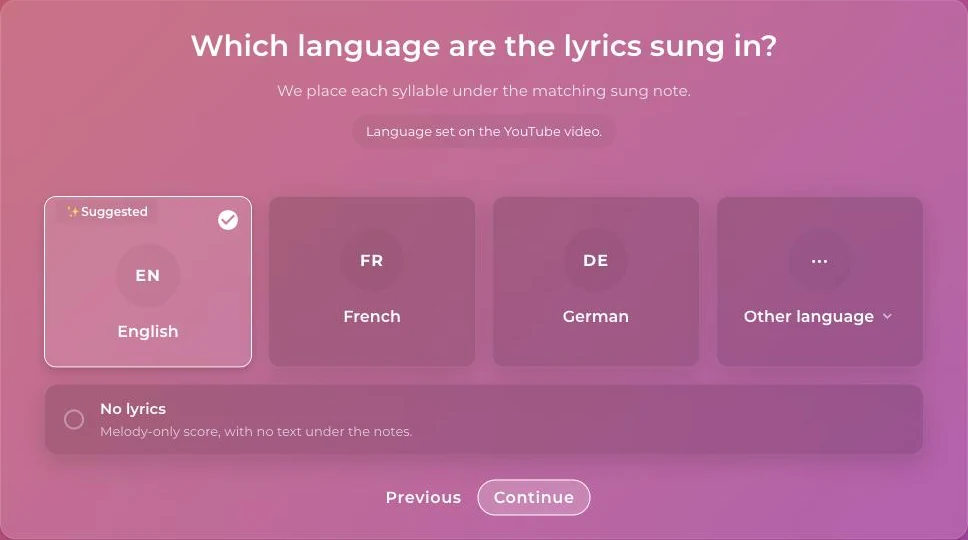
Une langue peut déjà être cochée pour vous, avec une ligne qui explique pourquoi. Vérifiez-la et changez-la au besoin.
Pourquoi ma partition arrive-t-elle sans paroles ?
Des paroles fausses ou décalées valent moins qu'une partition sans paroles. Quand le contrôle de qualité échoue, la partition vous est donc livrée sans paroles.
Pour de meilleures chances : importez un morceau où la voix est claire, et déclarez bien la langue chantée.
Puis-je modifier la partition ensuite ?
Oui. Si vous retouchez les notes dans le piano roll, la partition est regravée et les paroles sont reportées sur le nouveau fichier. Voir Erreurs sur la partition.
Cet article vous a-t-il été utile ?
Dans la même rubrique
Prêt à essayer ?
Transformez vos morceaux en partitions et en fichiers MIDI avec les apps La Touche Musicale du HUB.