
कंप्यूटर पर अपना पियानो PianoGo से जोड़ें
कंप्यूटर पर PianoGo आपका पियानो USB या MIDI केबल से, सीधे ब्राउज़र में लेता है। बस एक संगत ब्राउज़र, सही केबल और एक बार दी जाने वाली अनुमति चाहिए।
कौन-सा ब्राउज़र इस्तेमाल करें?
Chrome, Edge, Firefox या Opera इस्तेमाल करें। Safari MIDI कनेक्शन को सपोर्ट नहीं करता: अगर आप Safari पर हैं, तो PianoGo उसकी जगह माइक का सुझाव देता है (देखें माइक से बजाएँ)।
डिवाइस और ब्राउज़र की पूरी सूची के लिए डिवाइस और ब्राउज़र देखें।
कौन-सा केबल चुनें?
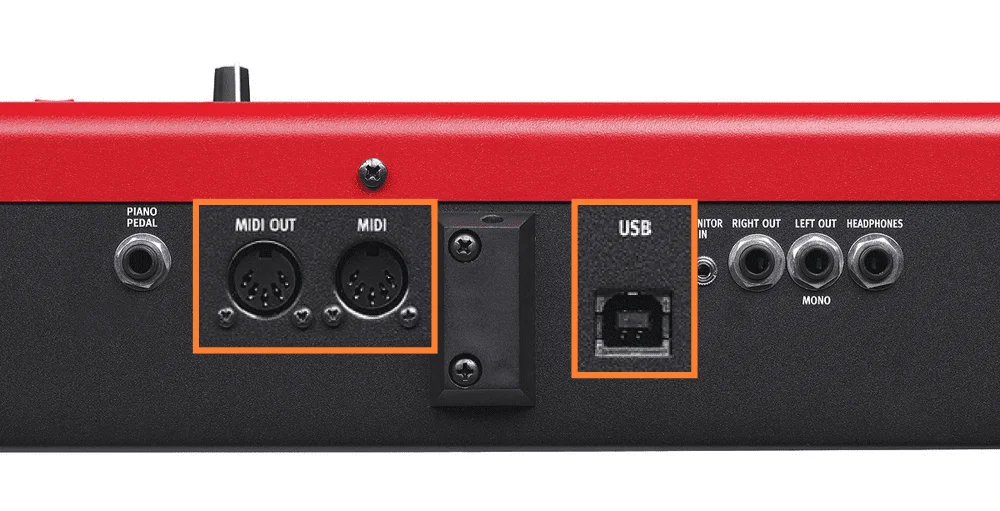
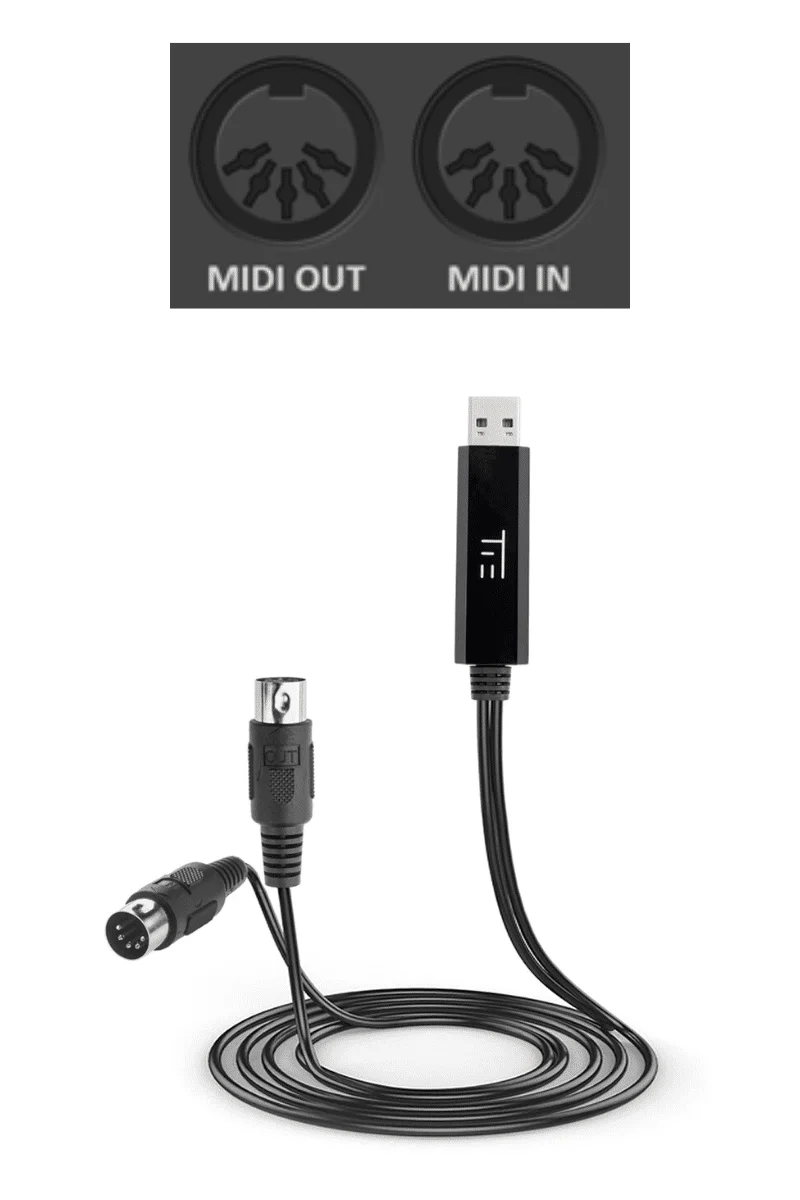
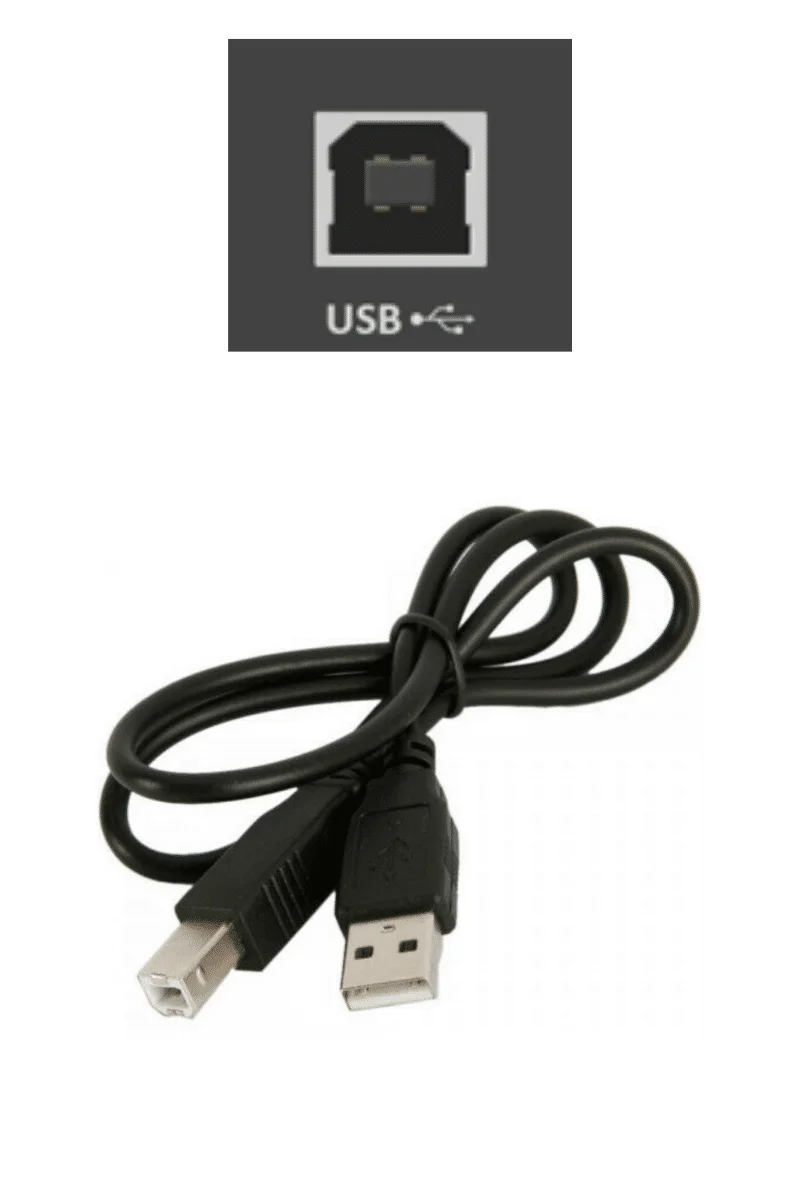
अपने पियानो का पिछला हिस्सा देखें। उसमें या तो USB पोर्ट (चौकोर) होता है, या MIDI पोर्ट (गोल), कभी-कभी दोनों। पोर्ट के हिसाब से केबल चुनें:
- USB पोर्ट: प्रिंटर वाले प्रकार का USB केबल (कंप्यूटर की तरफ़ USB-A या USB-C, पियानो की तरफ़ USB-B);
- MIDI पोर्ट: MIDI से USB केबल या एडाप्टर।
पियानो कैसे लगाएँ?
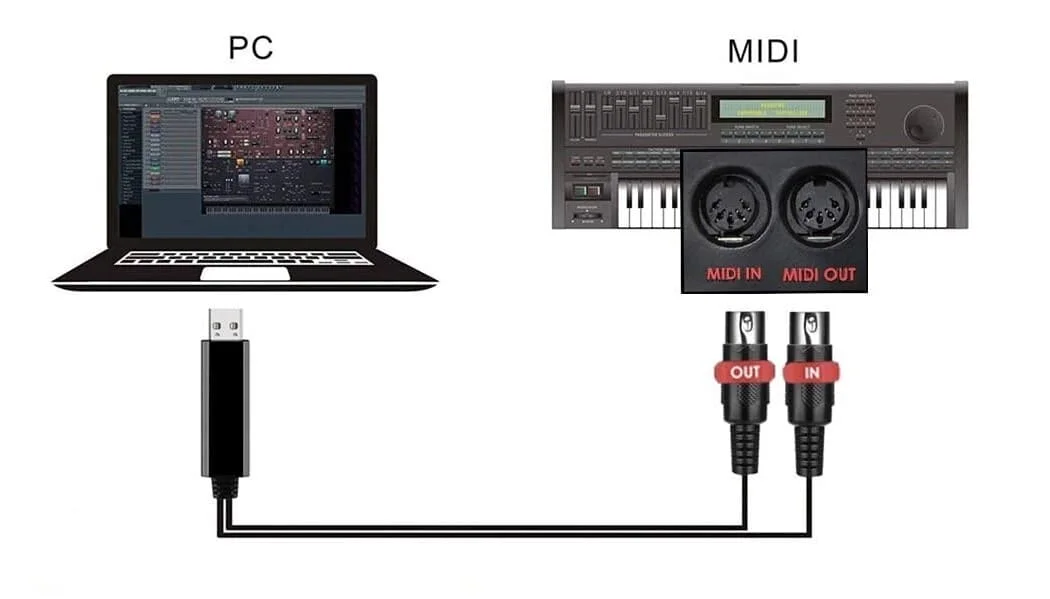
- केबल को अपने पियानो के USB (या MIDI) पोर्ट में लगाएँ।
- अगर आप MIDI पोर्ट इस्तेमाल कर रहे हैं, तो पियानो का OUT प्लग केबल के IN में लगाएँ, और उलटा भी: पियानो का IN केबल के OUT से निकलने वाला सिग्नल लेता है।
- दूसरा सिरा कंप्यूटर के किसी USB पोर्ट में लगाएँ।
PianoGo में पियानो कैसे कनेक्ट करें?
- किसी गाने की सीखने की स्क्रीन खोलें।
- स्क्रीन के ऊपर कनेक्शन बैज पर क्लिक करें। «अपना पियानो कनेक्ट करें» विंडो खुलती है।
- «USB / MIDI केबल» टैब चुनें।
- अगर «एक्टिवेट करें» बटन दिखे, तो उस पर क्लिक करें और ब्राउज़र की माँग स्वीकार करें: वह आपके MIDI डिवाइस इस्तेमाल करने की अनुमति माँगता है।
- आपका पियानो «पहचाने गए डिवाइस» सूची में दिखता है। अगर कई हों, तो सही पर क्लिक करें।
- एक नोट बजाएँ: नोट के नाम के साथ «पियानो से सिग्नल मिल रहा है» संदेश दिखता है। «बजाना शुरू करें» पर क्लिक करें।
कनेक्शन बैज हरा हो जाता है और «USB कनेक्टेड» लिखा दिखता है। अगर वह «कोई डिवाइस नहीं» के साथ नारंगी रहे, तो मेरा पियानो पहचाना नहीं जा रहा पढ़ें।
और अगर ब्राउज़र ने अनुमति अस्वीकार कर दी?
तब PianoGo दिखाता है कि साइट के लिए MIDI डिवाइस का एक्सेस ब्लॉक है। उसे वापस चालू करने के लिए:
- Chrome, Edge, Opera: एड्रेस बार के बाईं ओर के आइकन पर क्लिक करें, फिर एक्सेस की अनुमति दें;
- Firefox: एड्रेस बार के कटे हुए आइकन पर क्लिक करें, फिर ब्लॉक हटाएँ।
इसके बाद पेज रीलोड करें। तब तक माइक और कंप्यूटर का कीबोर्ड इस्तेमाल किए जा सकते हैं।
आपका पियानो जुड़ा है पर जवाब नहीं देता?
क्या यह लेख मददगार था?
इसी विषय में
आज़माने के लिए तैयार हैं?
HUB में La Touche Musicale ऐप्स से अपने गानों को शीट म्यूज़िक और MIDI फ़ाइलों में बदलें।