
Il piano roll: leggere e correggere le note
Il piano roll mostra la tua musica in blocchi su una griglia: il tempo da sinistra a destra, l'altezza dal basso all'alto, la durata nella lunghezza del blocco. Lo usi per riascoltare una trascrizione e correggere le note con precisione.
Dove trovo il piano roll?
Nella pagina del tuo spartito, scegli la vista Piano roll o Entrambi nel selettore. Per correggere, clicca su Modifica, poi su Nel piano roll. Vedi Leggere e ascoltare il tuo spartito.
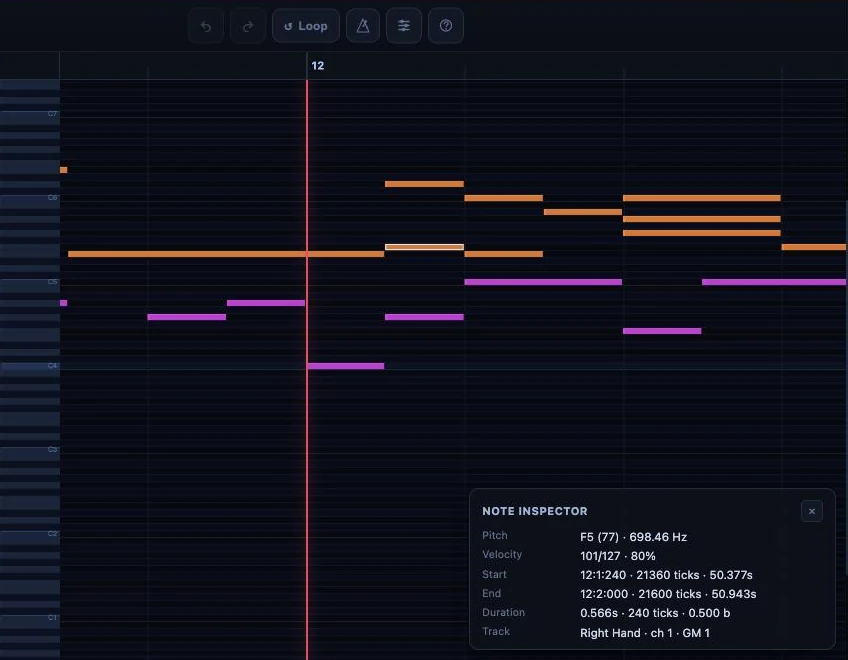
Piano Roll o Verticale: quale vista?
Il piano roll ha due viste, che si cambiano in alto nella schermata.
- Piano Roll: la vista di correzione, precisa.
- Verticale: per seguire il brano sullo schermo e individuare il passaggio che crea problemi.
Il metodo più semplice: correggi in Piano Roll, verifica in Verticale, e torna in Piano Roll se serve.
Come ascolto e mi sposto?
Riproduzione e pausa si fanno con il pulsante o con la barra spaziatrice. Clicca sulla barra di avanzamento per andare a un passaggio. Il tasto S torna all'inizio, M attiva il metronomo, F passa a schermo intero.
Per un passaggio veloce, abbassa la velocità di riproduzione a 0,5×: gli sfasamenti di ritmo si sentono meglio.
Come ripeto un passaggio?
Attiva il loop A/B: il piano roll riproduce di continuo la zona scelta, così puoi riascoltare la stessa misura dopo ogni correzione. Con la tastiera, [ e ] impostano l'inizio A e la fine B, e L attiva o disattiva il loop.
Come correggo una nota?
- Per prima cosa ingrandisci il passaggio (pulsanti − e +, oppure pizzico con due dita su telefono): nelle zone fitte, questo evita di selezionare la nota sbagliata.
- Clicca sulla nota per selezionarla.
- Trascinala per cambiare il suo momento o la sua altezza.
- Tira il suo bordo sinistro o destro per regolare la durata.
- Riascolta.
Per creare una nota, fai doppio clic in una zona vuota (o una pressione prolungata su telefono). Per eliminarla, premi Canc o Backspace, oppure fai clic destro e poi Elimina.
Su telefono, tocca una nota: sotto la griglia compaiono quattro frecce per spostarla passo dopo passo, nel tempo (sinistra, destra) o in altezza (su, giù).
Quali altre impostazioni esistono?
- Tracce: ogni strumento ha la sua traccia, con muto, solo, volume e panoramica, per isolare la fonte di un errore. Fai doppio clic sul nome per rinominarla.
- Trasposizione: sposta tutte le note in semitoni.
- Annulla e ripristina: Cmd/Ctrl + Z; puoi provare senza rischi.
- Aiuto: il punto interrogativo apre l'aiuto integrato con le scorciatoie.
Correggere con Chopy
In modifica, chiedi la correzione a Chopy in una frase: «quantizza le battute da 1 a 8 alla semicroma», «crescendo dalla battuta 9 alla 12», «pedale a ogni battuta». Chopy sa fare tutto quello che faresti a mano nel piano roll, e una richiesta si annulla in una volta sola.
Chopy risponde anche alle tue domande sul MIDI, senza portare il piano roll in modalità Modifica: «Quale traccia è la più difficile da suonare?», «Dove cambia la dinamica?». Vedi Fare una domanda a Chopy.
Le mie correzioni vengono salvate?
Sì, automaticamente. Un indicatore mostra lo stato: «Pronto», «Salvataggio...», «Salvato» o «Errore di salvataggio». Quando indica «Salvato», le tue ultime correzioni, le tue come quelle di Chopy, servono a rigenerare lo spartito e il MusicXML scaricato. Al contrario, una correzione salvata nell'editor dello spartito aggiorna il piano roll: i due restano sincronizzati. In caso di errore, fai una piccola correzione di prova e attendi il ritorno a «Salvato»; se il problema persiste, ricarica la pagina.
Questo articolo ti è stato utile?
Nello stesso argomento
Pronto a provarlo?
Trasforma i tuoi brani in spartiti e file MIDI con le app di La Touche Musicale nell'HUB.