
ファイル、リンク、録音を取り込むには?
音声ファイル、YouTubeのリンク、その場での録音から始められます。ScoreConvertでは、PDFや楽譜の画像も使えます。
どんな音源が使えますか?
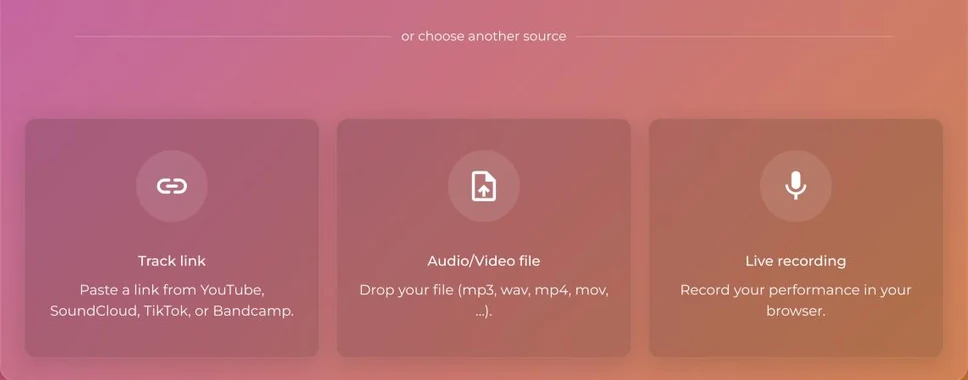
取り込み画面には、YouTubeのリンク、ファイル、録音の3つの音源があります。
音声ファイルはどう取り込みますか?
- ファイルの音源を選びます。
- 表示された枠にファイルをドロップするか、クリックしてお使いの端末から選びます。
- 読み込みが終わるまで待ってから、次のステップに進みます。
初期設定では、サイズの上限は100 MB、長さの上限は15分です。この上限はアプリごとに設定される場合があり、超えた場合は画面に上限が表示されます。
YouTubeのリンクはどう取り込みますか?
- YouTubeの音源を選びます。
- 動画のリンクを貼り付けます。
リンクは1本の動画を指している必要があります。プレイリストのリンク(list=を含むもの)は受け付けられず、動画のIDは11文字でなければなりません。
動画の長さがアプリの上限を超えてはならず、ライブ配信は変換できません。配信が終わってから、録画された動画を使ってください。
SoundCloud、TikTok、Bandcampはどうですか?
これらのリンクは、お使いのアカウントでこのオプションが有効になっている場合のみ使えます。
曲を録音するには?
録音の音源を選んで、録音を始めます。長すぎる録音は受け付けられません(上限はファイルと同じ長さです)。また、3秒未満の録音は短すぎます。
ScoreConvertで楽譜を取り込むには?
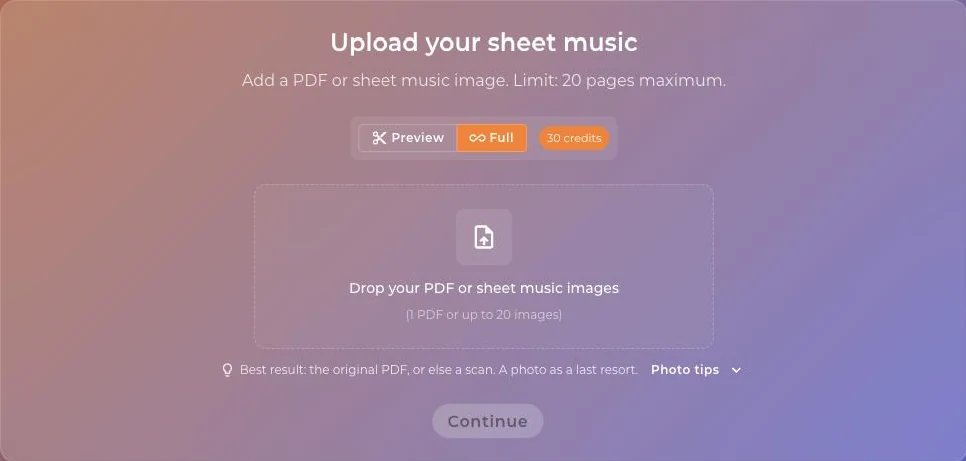
ScoreConvertは、PDF、またはJPG、PNG、WEBPの画像を、20ページまで受け付けます。
- ScoreConvertを開きます。
- PDFまたは画像をドロップします。
- 楽譜の楽器を指定して、表示されるステップに進みます。
ファイルが受け付けられないときは?
変換が失敗するを参照してください。
この記事は役に立ちましたか?
同じトピックの記事
さっそく試してみませんか?
HUBのLa Touche Musicaleアプリで、曲を楽譜とMIDIファイルに変換しましょう。