
ピアノロール:音符を読み取り、修正する
ピアノロールは、音楽をグリッド上のブロックで表示します。左から右が時間、下から上が音の高さ、ブロックの長さが音の長さです。採譜結果を聴き直したり、音符を正確に修正したりするときに使います。
ピアノロールはどこにありますか?
楽譜のページで、セレクターからピアノロールまたは両方の表示を選びます。修正するには、編集をクリックして、ピアノロールでを選びます。楽譜を読む・聴くを参照してください。
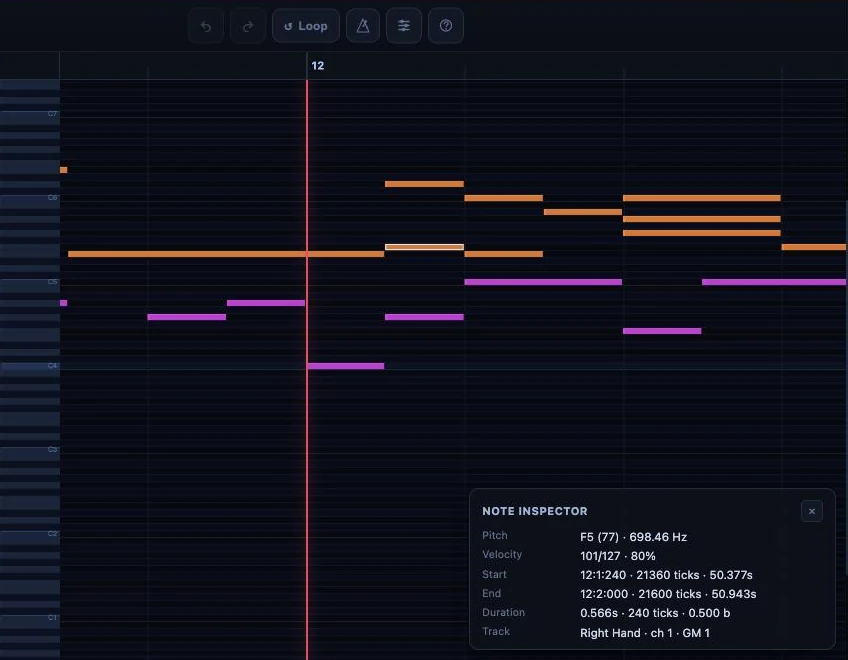
Piano Roll表示と縦表示、どちらを使いますか?
ピアノロールには2つの表示があり、画面の上部で切り替えます。
- Piano Roll:正確に修正するための表示です。
- 縦表示:曲を画面で追いかけて、気になる箇所を見つけるための表示です。
いちばん簡単な方法は、Piano Rollで修正し、縦表示で確認し、必要ならPiano Rollに戻ることです。
試聴や移動はどうしますか?
再生と一時停止は、ボタンまたはスペースキーで行います。進行バーをクリックすると、その箇所に移動します。Sキーで最初に戻り、Mキーでメトロノームをオンにし、Fキーでフルスクリーンにします。
速いパッセージでは、再生速度を0.5×に下げると、リズムのずれが聞き取りやすくなります。
一部を繰り返し再生するには?
A/Bループをオンにします。選んだ範囲が連続して再生されるので、修正のたびに同じ小節を聴き直せます。キーボードでは、[と]で開始点Aと終了点Bを設定し、Lキーでループのオンとオフを切り替えます。
音符を修正するには?
- まず、その箇所を拡大します(−と+のボタン、またはスマートフォンでは2本指のピンチ)。音符が密集している場所では、間違った音符を選んでしまうのを防げます。
- 音符をクリックして選択します。
- ドラッグして、タイミングまたは音の高さを変えます。
- 左端または右端を引っぱって、長さを調整します。
- もう一度聴きます。
音符を作るには、何もない場所をダブルクリックします(スマートフォンでは長押し)。削除するには、DeleteキーまたはBackspaceキーを押すか、右クリックして削除を選びます。
スマートフォンでは、音符をタップすると、グリッドの下に4つの矢印が表示されます。矢印で、音符を少しずつ、時間(左右)または音の高さ(上下)の方向に動かせます。
ほかにどんな設定がありますか?
- トラック:楽器ごとにトラックがあり、ミュート、ソロ、音量、パンを設定できます。間違いの原因となっている音源を切り分けるのに便利です。名前をダブルクリックすると、名前を変更できます。
- トランスポーズ:すべての音符を半音単位でずらします。
- 取り消しとやり直し:Cmd/Ctrl+Z。安心して試せます。
- ヘルプ:クエスチョンマークで、ショートカットを含む内蔵ヘルプが開きます。
Chopyで修正する
編集中は、修正をChopyに一文で頼めます。「1〜8小節を16分音符でクオンタイズして」「9〜12小節をクレッシェンドして」「毎小節ペダル」。Chopyは、ピアノロールで手作業でできることをすべてこなし、依頼は1回で元に戻せます。
Chopyは、MIDIについての質問にも答えます。ピアノロールを編集モードにする必要はありません。「演奏が最も難しいトラックはどれですか?」「強弱はどこで変わりますか?」のように聞けます。Chopyに質問するを参照してください。
修正は保存されますか?
はい、自動的に保存されます。インジケーターに、状態が表示されます。「準備完了」「保存中...」「保存済み」「保存エラー」のいずれかです。「保存済み」と表示されたら、最新の修正(ご自身の修正もChopyの修正も)が、楽譜の再生成と、ダウンロードするMusicXMLに使われます。逆に、楽譜エディターで保存した修正はピアノロールに反映されます。両者は同期されます。エラーが出た場合は、小さなテスト修正をして、「保存済み」に戻るのを待ってください。それでも直らない場合は、ページを再読み込みしてください。
この記事は役に立ちましたか?
同じトピックの記事
さっそく試してみませんか?
HUBのLa Touche Musicaleアプリで、曲を楽譜とMIDIファイルに変換しましょう。