
피아노 롤: 음 보기와 고치기
피아노 롤은 음악을 격자 위의 블록으로 보여 줍니다. 시간은 왼쪽에서 오른쪽으로, 음높이는 아래에서 위로, 길이는 블록의 길이로 나타납니다. 채보를 다시 듣고 음을 정밀하게 고칠 때 사용하세요.
피아노 롤은 어디에 있나요?
악보 페이지의 선택기에서 피아노 롤 또는 둘 다 보기를 고르세요. 고치려면 수정을 클릭한 다음 피아노 롤에서를 클릭하세요. 악보 보기와 듣기를 참고하세요.
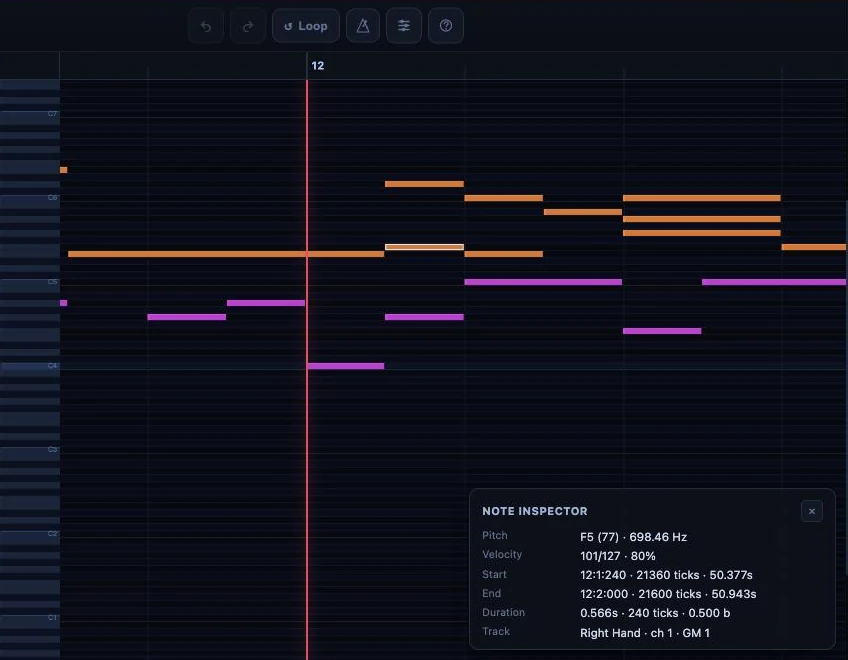
Piano Roll과 세로 중 어떤 보기를 고를까요?
피아노 롤에는 두 가지 보기가 있으며 화면 위쪽에서 바꿉니다.
- Piano Roll: 정밀하게 고치는 보기입니다.
- 세로: 곡을 화면에서 따라가며 문제가 되는 구간을 찾을 때 사용합니다.
가장 쉬운 방법은 Piano Roll에서 고치고, 세로에서 확인하고, 필요하면 다시 Piano Roll로 돌아오는 것입니다.
어떻게 듣고 이동하나요?
재생과 일시정지는 버튼이나 스페이스바로 합니다. 진행 바를 클릭하면 해당 구간으로 이동합니다. S 키는 처음으로 돌아가고, M은 메트로놈을 켜고, F는 전체 화면으로 전환합니다.
빠른 구간은 재생 속도를 0.5×로 낮추세요. 리듬이 어긋난 부분이 더 잘 들립니다.
구간은 어떻게 반복하나요?
A/B 루프를 켜세요. 선택한 구간을 피아노 롤이 계속 다시 재생하므로, 수정할 때마다 같은 마디를 다시 들을 수 있습니다. 키보드에서는 [와 ]로 시작점 A와 끝점 B를 지정하고, L로 루프를 켜거나 끕니다.
음은 어떻게 고치나요?
- 먼저 해당 구간을 확대하세요(− 와 + 버튼, 휴대폰에서는 두 손가락으로 벌리기). 음이 촘촘한 곳에서는 엉뚱한 음을 선택하는 일을 막아 줍니다.
- 음을 클릭해 선택하세요.
- 끌어서 시점이나 음높이를 바꾸세요.
- 왼쪽이나 오른쪽 가장자리를 당겨 길이를 조절하세요.
- 다시 들어 보세요.
음을 만들려면 빈 영역을 더블클릭하세요(휴대폰에서는 길게 누르기). 삭제하려면 Delete나 Backspace를 누르거나, 마우스 오른쪽 버튼을 클릭한 다음 "노트 삭제"를 고르세요.
휴대폰에서는 음을 터치하면 격자 아래에 화살표 네 개가 나타납니다. 이 화살표로 음을 한 단계씩, 시간(왼쪽, 오른쪽) 또는 음높이(위, 아래) 방향으로 옮길 수 있습니다.
그 밖에 어떤 설정이 있나요?
- 트랙: 악기마다 트랙이 있으며 음소거, 솔로, 볼륨, 패닝으로 오류의 원인이 되는 소스를 가려낼 수 있습니다. 이름을 더블클릭하면 이름을 바꿀 수 있습니다.
- 전조: 모든 음을 반음 단위로 옮깁니다.
- 실행 취소와 다시 실행: Cmd/Ctrl + Z. 부담 없이 시도해 보세요.
- 도움말: 물음표를 누르면 단축키가 포함된 내장 도움말이 열립니다.
Chopy로 수정하기
편집하는 동안 Chopy에게 한 문장으로 수정을 요청할 수 있습니다. “18마디를 16분음표로 퀀타이즈해 줘”, “912마디를 크레셴도로”, “마디마다 페달”. Chopy는 피아노 롤에서 직접 할 수 있는 모든 작업을 해 주며, 요청은 한 번에 실행 취소할 수 있습니다.
Chopy는 MIDI에 대한 질문에도 답하며, 이때 피아노 롤은 수정 모드로 바뀌지 않습니다. “연주하기 가장 어려운 트랙은 무엇인가요?”, “셈여림은 어디에서 바뀌나요?”처럼 물어보세요. Chopy에게 질문하기를 참고하세요.
수정한 내용은 저장되나요?
네, 자동으로 저장됩니다. 상태 표시기에 "준비됨", "저장 중...", "저장됨", "저장 오류" 중 하나가 나타납니다. "저장됨"이 표시되면 마지막 수정 내용(직접 한 수정과 Chopy가 한 수정 모두)이 악보와 다운로드하는 MusicXML을 다시 만드는 데 쓰입니다. 반대로 악보 편집기에서 저장한 수정은 피아노 롤에 반영되며, 두 화면은 동기화됩니다. 오류가 나면 작은 수정을 한 번 해 보고 "저장됨"으로 돌아올 때까지 기다리세요. 계속되면 페이지를 새로 고치세요.
이 문서가 도움이 되었나요?
같은 주제의 문서
직접 사용해 볼까요?
HUB의 La Touche Musicale 앱으로 노래를 악보와 MIDI 파일로 변환해 보세요.