
Jak połączyć pianino z PianoGo na komputerze
Na komputerze PianoGo odbiera dźwięk z pianina przez kabel USB lub MIDI, bezpośrednio w przeglądarce. Wystarczy zgodna przeglądarka, odpowiedni kabel i zgoda, którą udzielasz tylko raz.
Jakiej przeglądarki używać?
Użyj Chrome, Edge, Firefox lub Opera. Safari nie obsługuje połączenia MIDI: jeśli korzystasz z Safari, PianoGo proponuje zamiast tego mikrofon (zobacz Gra z mikrofonem).
Pełną listę urządzeń i przeglądarek znajdziesz w artykule Urządzenia i przeglądarki.
Jaki kabel wybrać?
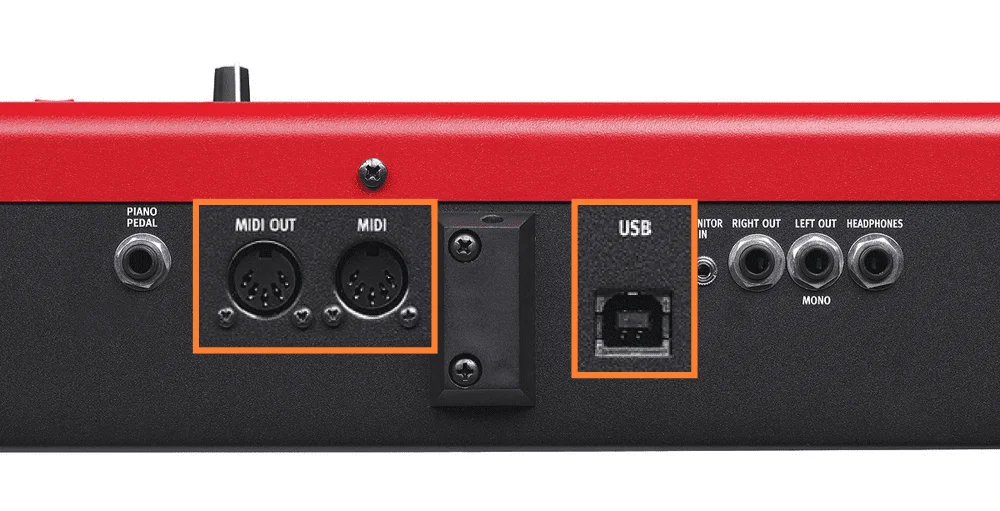
Spójrz na tył pianina. Ma ono gniazdo USB (kwadratowe) albo gniazda MIDI (okrągłe), czasem jedno i drugie. Wybierz kabel zgodnie z gniazdem:
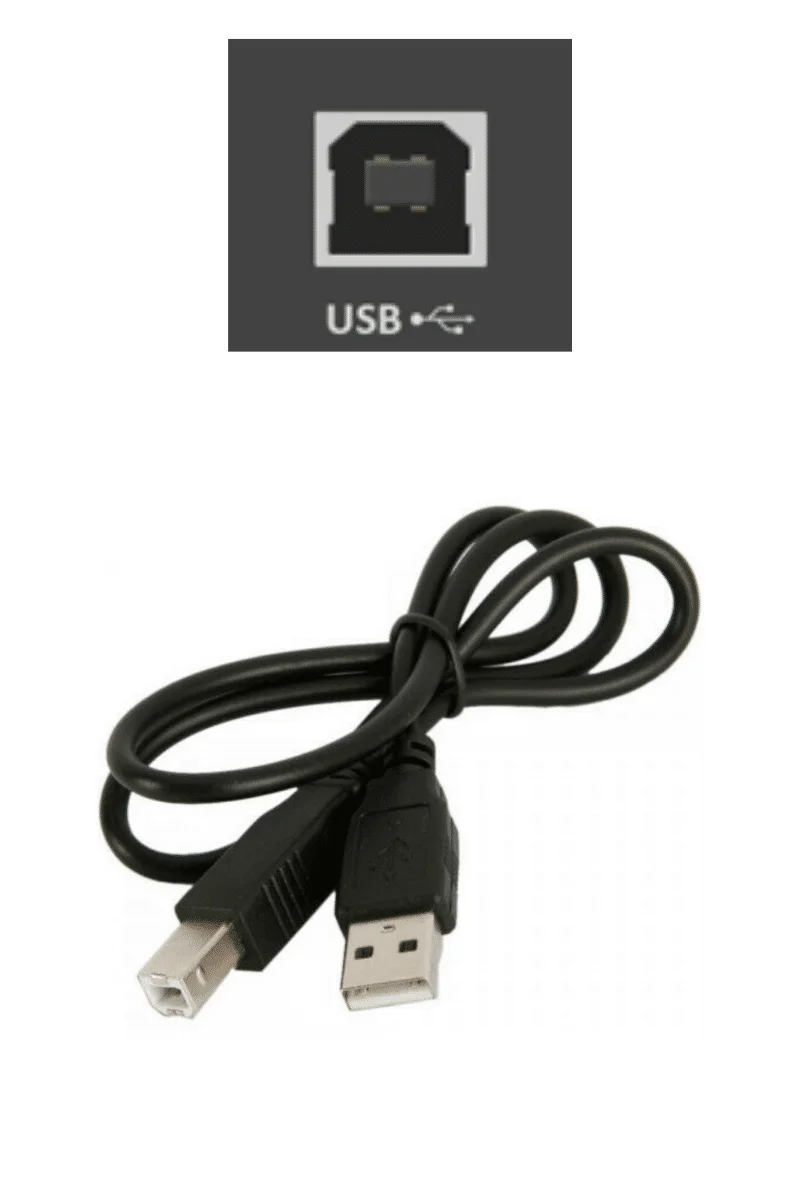
- gniazdo USB: kabel USB jak do drukarki (USB-A lub USB-C od strony komputera, USB-B od strony pianina);
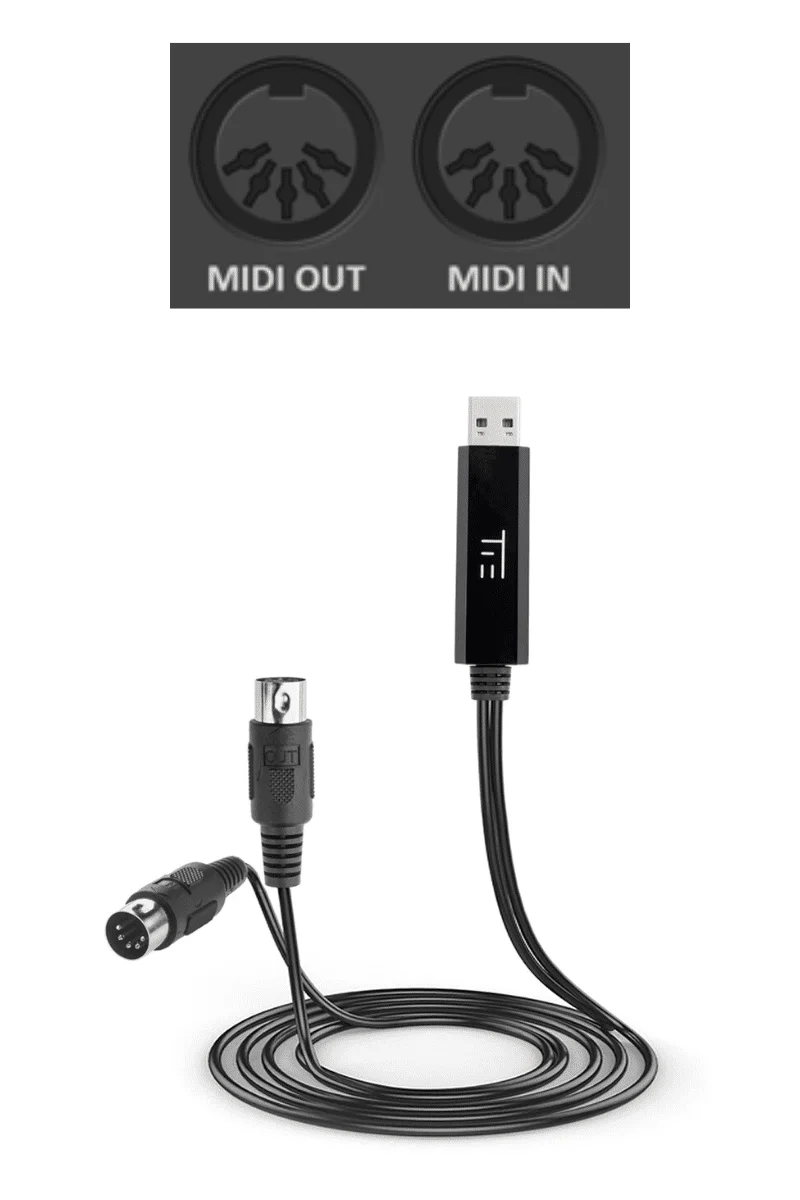
- gniazda MIDI: kabel lub adapter MIDI na USB.
Jak podłączyć pianino?
- Podłącz kabel do gniazda USB (lub MIDI) w pianinie.
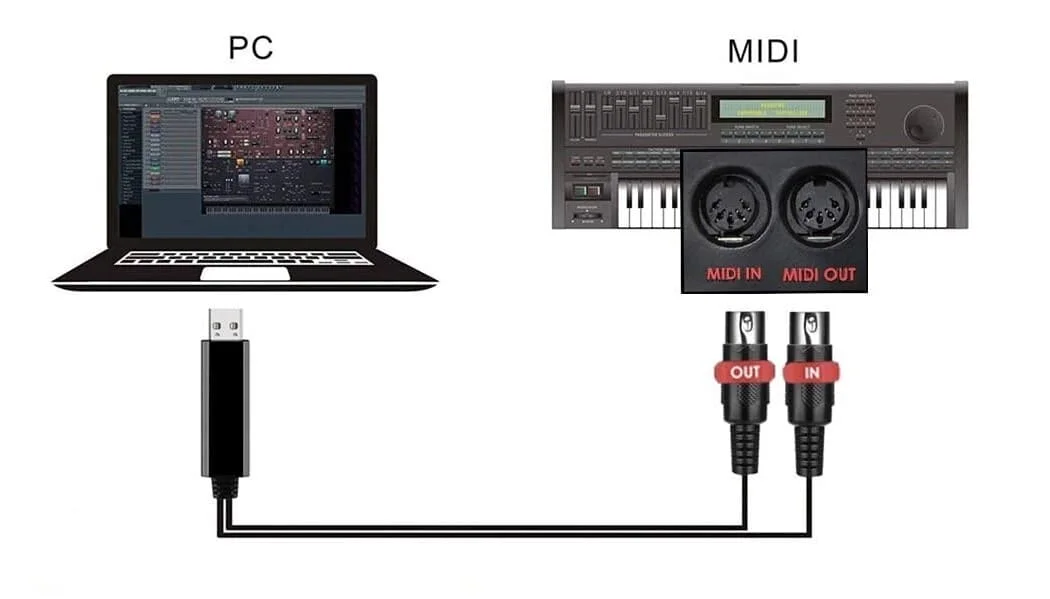
- Jeśli używasz gniazd MIDI, podłącz gniazdo OUT pianina do wejścia IN kabla i odwrotnie: IN pianina odbiera to, co wychodzi z OUT kabla.
- Podłącz drugi koniec do portu USB komputera.
Jak połączyć pianino w PianoGo?
- Otwórz ekran nauki wybranego utworu.
- Kliknij wskaźnik połączenia u góry ekranu. Otworzy się okno „Połącz swoje pianino”.
- Wybierz zakładkę „Kabel USB / MIDI”.
- Jeśli pojawi się przycisk „Aktywuj”, kliknij go i zaakceptuj prośbę przeglądarki: prosi ona o zgodę na używanie Twoich urządzeń MIDI.
- Twoje pianino pojawi się na liście „Wykryte urządzenia”. Jeśli jest ich kilka, kliknij właściwe.
- Zagraj jedną nutę: pojawi się komunikat „Pianino odebrane poprawnie” z nazwą nuty. Kliknij „Zacznij grać”.
Wskaźnik połączenia zmienia kolor na zielony z napisem „USB podłączone”. Jeśli pozostaje pomarańczowy z napisem „Brak urządzenia”, przeczytaj Moje pianino nie jest rozpoznawane.
A jeśli przeglądarka odmówiła zgody?
PianoGo wyświetla wtedy informację, że dostęp do urządzeń MIDI jest zablokowany dla tej witryny. Aby go przywrócić:
- Chrome, Edge, Opera: kliknij ikonę po lewej stronie paska adresu, a potem zezwól na dostęp;
- Firefox: kliknij przekreśloną ikonę na pasku adresu, a potem usuń blokadę.
Następnie odśwież stronę. W międzyczasie możesz korzystać z mikrofonu i klawiatury komputera.
Pianino jest podłączone, ale nie odpowiada?
Czy ten artykuł był pomocny?
W tym samym temacie
Gotowy, by spróbować?
Zamieniaj swoje utwory w nuty i pliki MIDI dzięki aplikacjom La Touche Musicale w HUB.