
Piano roll: czytanie i poprawianie nut
Piano roll pokazuje Twoją muzykę jako bloki na siatce: czas od lewej do prawej, wysokość od dołu do góry, długość w długości bloku. Używasz go do ponownego odsłuchania transkrypcji i do dokładnego poprawiania nut.
Gdzie znaleźć piano roll?
Na stronie swoich nut wybierz w selektorze widok Piano roll albo Oba. Aby poprawiać, kliknij Edytuj, a potem W piano rollu. Zobacz Jak czytać i odsłuchiwać nuty.
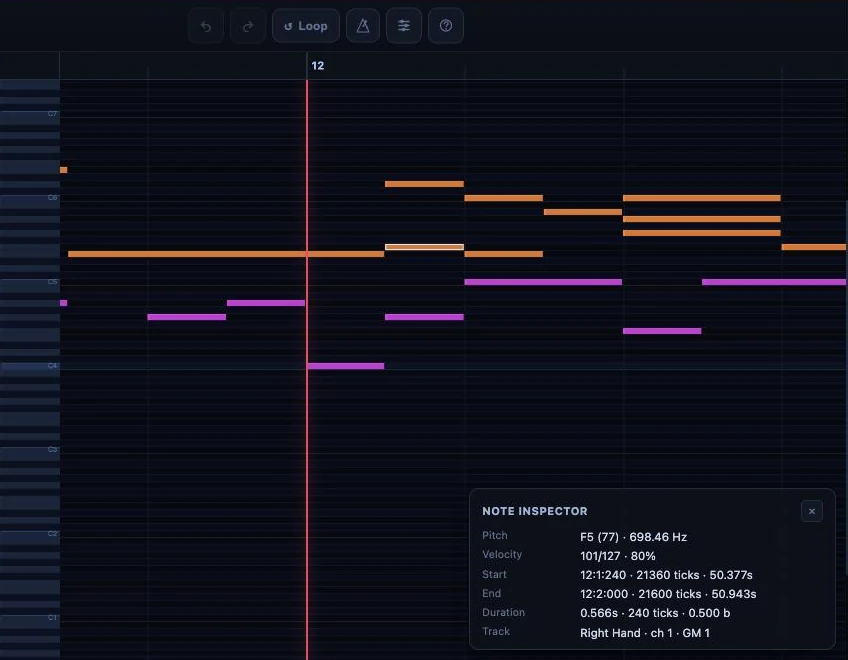
Roll czy Pionowy: który widok?
Piano roll ma dwa widoki, które przełącza się u góry ekranu.
- Roll: widok do poprawiania, dokładny.
- Pionowy: do śledzenia utworu na ekranie i wychwytywania przeszkadzającego fragmentu.
Najprostsza metoda: popraw w widoku Roll, sprawdź w widoku Pionowym i w razie potrzeby wróć do Rolla.
Jak słuchać i się poruszać?
Odtwarzanie i pauza działają przyciskiem lub spacją. Kliknij pasek postępu, aby przejść do wybranego fragmentu. Klawisz S wraca na początek, M włącza metronom, F przełącza na pełny ekran.
Przy szybkim fragmencie zmniejsz prędkość odtwarzania do 0,5×: przesunięcia rytmu słychać wtedy lepiej.
Jak powtarzać fragment?
Włącz pętlę A/B: piano roll odtwarza wybrany obszar w kółko, dzięki czemu po każdej poprawce możesz ponownie odsłuchać ten sam takt. Na klawiaturze [ i ] ustawiają początek A i koniec B, a L włącza lub wyłącza pętlę.
Jak poprawić nutę?
- Najpierw powiększ fragment (przyciski − i +, albo ściągnięcie dwoma palcami na telefonie): w ciasnych miejscach unikniesz zaznaczenia niewłaściwej nuty.
- Kliknij nutę, aby ją zaznaczyć.
- Przeciągnij ją, aby zmienić jej moment lub wysokość.
- Pociągnij jej lewą lub prawą krawędź, aby dostosować długość.
- Odsłuchaj ponownie.
Aby utworzyć nutę, kliknij dwukrotnie w pustym miejscu (albo przytrzymaj palec na telefonie). Aby ją usunąć, naciśnij Delete lub Backspace albo kliknij prawym przyciskiem i wybierz Usuń.
Na telefonie dotknij nuty: pod siatką pojawią się cztery strzałki, które przesuwają ją krok po kroku, w czasie (w lewo, w prawo) lub w wysokości (w górę, w dół).
Jakie są inne ustawienia?
- Ścieżki: każdy instrument ma swoją ścieżkę, z wyciszeniem, solo, głośnością i panoramą, aby wyizolować źródło błędu. Kliknij dwukrotnie nazwę, aby ją zmienić.
- Transponuj: przesuwa wszystkie nuty o półtony.
- Cofanie i ponawianie: Cmd/Ctrl + Z; możesz próbować bez ryzyka.
- Pomoc: znak zapytania otwiera wbudowaną pomoc ze skrótami.
Poprawianie z Chopy
W trybie edycji poproś Chopy o poprawkę jednym zdaniem: „skwantyzuj takty od 1 do 8 do szesnastek”, „crescendo w taktach od 9 do 12”, „pedał w każdym takcie”. Chopy potrafi wszystko, co zrobiłbyś ręcznie w piano rollu, a prośbę cofa się za jednym razem.
Chopy odpowiada też na pytania o MIDI, nie przełączając piano rolla w tryb edycji: „Którą ścieżkę najtrudniej zagrać?”, „Gdzie zmienia się dynamika?”. Zobacz Zadaj pytanie Chopy.
Czy moje poprawki są zapisywane?
Tak, automatycznie. Wskaźnik pokazuje stan: „Ready”, „Saving...”, „Saved” albo „Save error”. Gdy pokazuje „Saved”, Twoje ostatnie poprawki, zarówno Twoje, jak i Chopy, służą do ponownego wygenerowania nut i pobranego pliku MusicXML. Z kolei poprawka zapisana w edytorze nut aktualizuje piano roll: oba pozostają zsynchronizowane. W razie błędu wprowadź małą testową poprawkę i poczekaj na powrót do „Saved”; jeśli problem trwa, odśwież stronę.
Czy ten artykuł był pomocny?
W tym samym temacie
Gotowy, by spróbować?
Zamieniaj swoje utwory w nuty i pliki MIDI dzięki aplikacjom La Touche Musicale w HUB.