
Как загрузить файл, ссылку или запись?
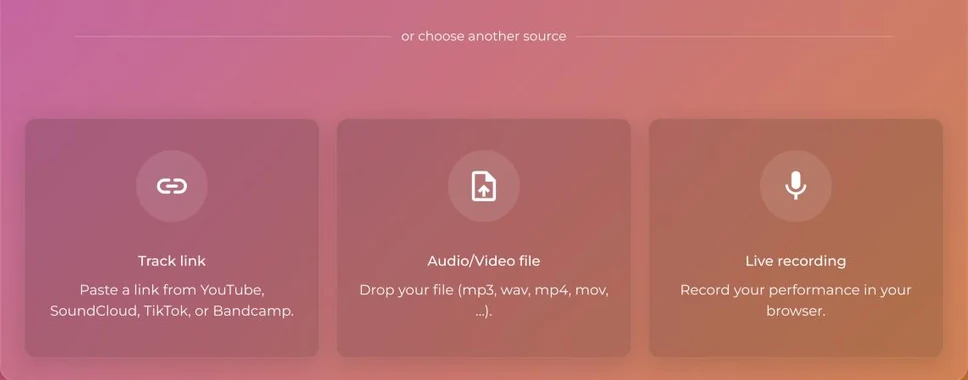
Вы можете исходить из аудиофайла, ссылки на YouTube или записи, сделанной прямо на месте. ScoreConvert принимает также PDF или изображения нот.
Какие источники можно использовать?
На экране загрузки доступны три источника: ссылка на YouTube, файл или запись.
Как загрузить аудиофайл?
- Выберите источник «файл».
- Перетащите файл в специальную область или нажмите, чтобы выбрать его на устройстве.
- Дождитесь окончания загрузки и перейдите к следующему шагу.
По умолчанию максимальный размер составляет 100 МБ, а максимальная длительность — 15 минут. Эти ограничения могут отличаться в разных приложениях: при превышении экран покажет предельное значение.
Как загрузить ссылку на YouTube?
- Выберите источник YouTube.
- Вставьте ссылку на видео.
Ссылка должна вести на одно видео: ссылка на плейлист (с list=) отклоняется, а идентификатор видео должен состоять из 11 символов.
Видео не должно превышать максимальную длительность для приложения, а прямую трансляцию конвертировать нельзя: дождитесь её окончания и используйте сохранённую запись.
А как насчёт SoundCloud, TikTok и Bandcamp?
Такие ссылки принимаются, только если в вашем аккаунте включена эта опция.
Как записать композицию?
Выберите источник «запись» и начните запись. Слишком длинная запись отклоняется (действует тот же предел длительности, что и для файла), а запись короче 3 секунд слишком коротка.
Как загрузить ноты в ScoreConvert?
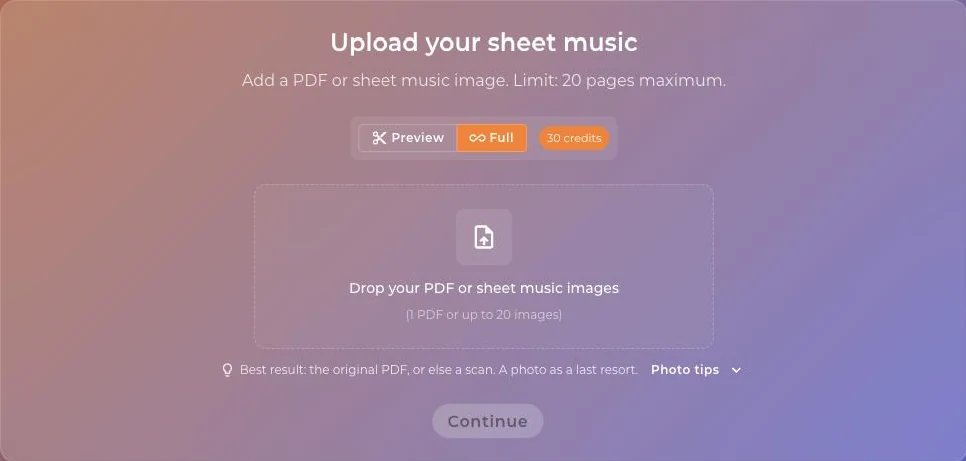
ScoreConvert принимает PDF или изображения JPG, PNG либо WEBP объёмом до 20 страниц.
- Откройте ScoreConvert.
- Перетащите PDF или изображения.
- Укажите инструмент, для которого написаны ноты, и следуйте шагам.
Мой файл отклонён, что делать?
Была ли эта статья полезной?
В этой же теме
Готовы попробовать?
Превращайте свои песни в ноты и MIDI-файлы с помощью приложений La Touche Musicale в HUB.