
Как читать и прослушивать ноты
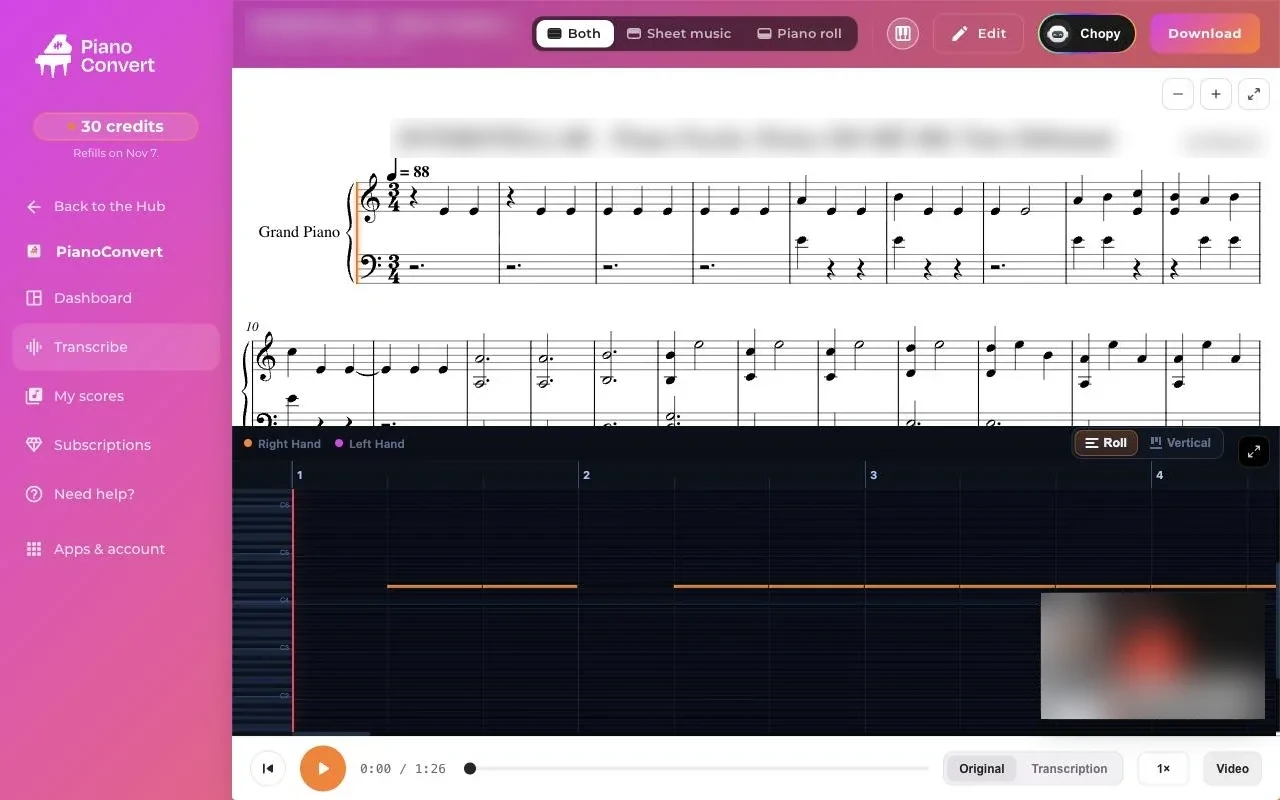
Когда конвертация завершена, она открывается на странице воспроизведения: ноты, пиано-ролл или оба вида сразу. Вы можете слушать её, замедлять и сравнивать с исходным видео или аудио.
Как найти мои ноты?
Откройте список своих конвертаций в нужном приложении и нажмите на нужные ноты. Подробности — в статье Как скачать файлы и найти свои конвертации.
Какой вид выбрать: ноты, пиано-ролл или оба?
В верхней части страницы есть переключатель с тремя видами. В них отображаются одни и те же ноты.
- Оба: сверху ноты, снизу пиано-ролл, они синхронизированы. Этот вид предлагается при первом посещении.
- Ноты: только нотная запись с курсором, который следует за музыкой.
- Пиано-ролл: ноты в виде полос над клавиатурой.
Выбранный вид сохраняется для вашего следующего посещения.
Как прослушать мои ноты?
Панель воспроизведения находится под нотами. На ней есть:
- кнопка возврата в начало;
- кнопка воспроизведения и паузы;
- прошедшее время и общая длительность;
- полоса прогресса: нажмите на неё или перетащите ползунок, чтобы перейти к нужному фрагменту;
- кнопка скорости.
Кнопка скорости по кругу переключает три значения: обычная скорость, вдвое медленнее (0,5×) и три четверти скорости (0,75×). Замедление помогает отработать трудный фрагмент.
Как сравнить с оригиналом?
Когда исходное аудио доступно, на панели воспроизведения можно переключаться между режимами Оригинал и Транскрипция. Сначала вы слышите музыку, которую загрузили, затем — сыгранные ноты, и замечаете расхождения.
Что происходит с видео YouTube во время воспроизведения?
Если вы конвертировали ссылку, в правом нижнем углу появляется небольшая миниатюра медиа, которая следует за нотами. Вы можете переместить её или скрыть. Вернуть её можно кнопкой Видео (или Аудио, если видео нет) на панели воспроизведения.
Синхронизация работает с YouTube, TikTok и SoundCloud. Для других источников (Bandcamp, загруженный файл, запись) миниатюра представляет собой аудиокарточку с формой волны.
Как увеличить масштаб нот?
Используйте кнопки масштаба − и +. Максимальное увеличение зависит от количества нотных станов. На телефоне масштаб ограничен сильнее, если в нотах есть текст песни.
А на телефоне?
На узком экране страница подстраивается: переключатель вида занимает всю ширину под заголовком, а действия «Изменить», «Скачать» и отзыв находятся в верхней панели и в панели «···».
Пиано-ролл по умолчанию отображается вертикально, а клавиатура находится внизу. Если вы переключите его на горизонтальный вид, этот выбор запомнится на вашем телефоне.
Что дальше?
- Исправить ноту: Как изменить ноты в редакторе.
- Освоить пиано-ролл: Пиано-ролл.
- Получить PDF, MIDI или MusicXML: Как скачать файлы.
- В нотах есть ошибки: Ошибки в нотах.
Была ли эта статья полезной?
В этой же теме
Готовы попробовать?
Превращайте свои песни в ноты и MIDI-файлы с помощью приложений La Touche Musicale в HUB.