
Bilgisayarda pianonuzu PianoGo'ya bağlama
Bilgisayarda PianoGo pianonuzu bir USB ya da MIDI kablosuyla, doğrudan tarayıcıda alır. Uyumlu bir tarayıcı, uygun bir kablo ve yalnızca bir kez verilecek bir izin yeterlidir.
Hangi tarayıcı kullanılmalı?
Chrome, Edge, Firefox ya da Opera kullanın. Safari MIDI bağlantısını desteklemez: Safari'deyseniz PianoGo onun yerine mikrofonu önerir (bkz. Mikrofonla çalma).
Cihaz ve tarayıcıların tam listesi için bkz. Cihazlar ve tarayıcılar.
Hangi kablo seçilmeli?
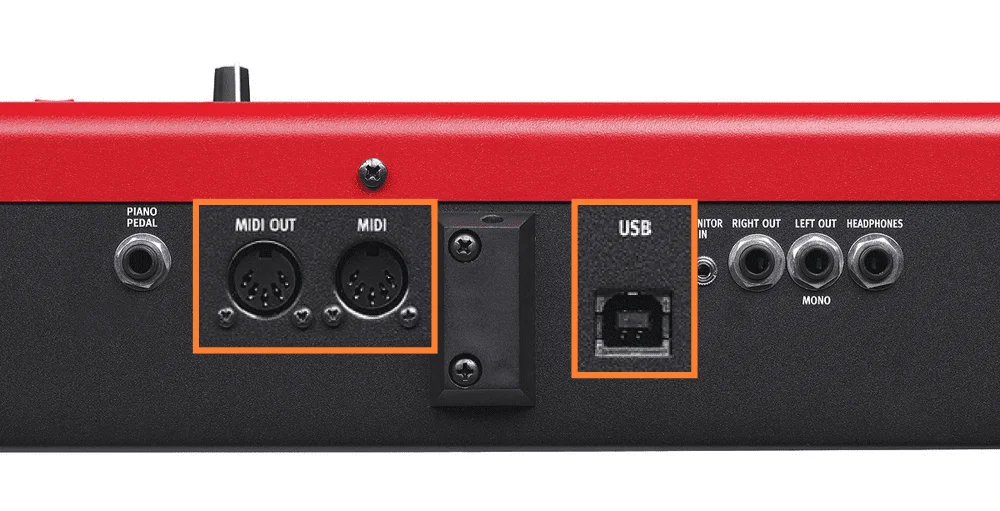
Pianonuzun arkasına bakın. Ya bir USB girişi (kare) ya da MIDI girişleri (yuvarlak) vardır, bazen ikisi birden. Kabloyu girişe göre seçin:
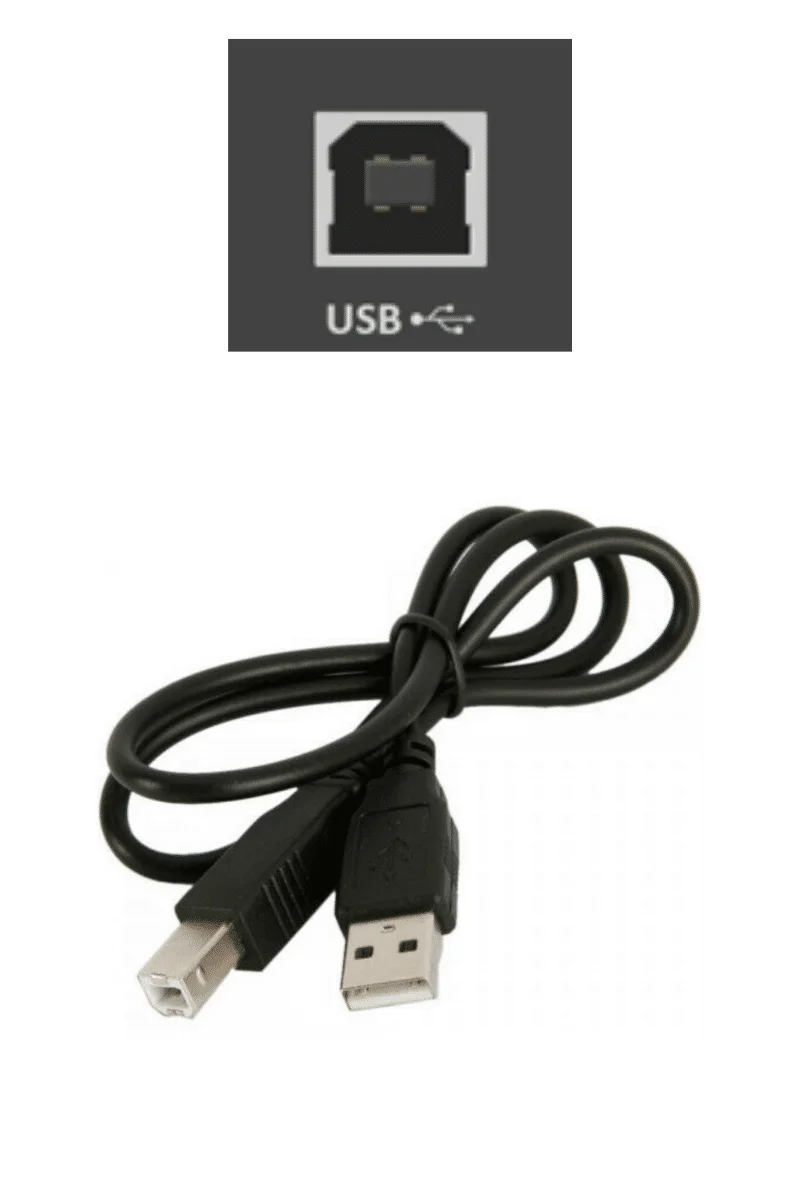
- USB girişi: yazıcı tipi bir USB kablosu (bilgisayar tarafında USB-A ya da USB-C, piyano tarafında USB-B);
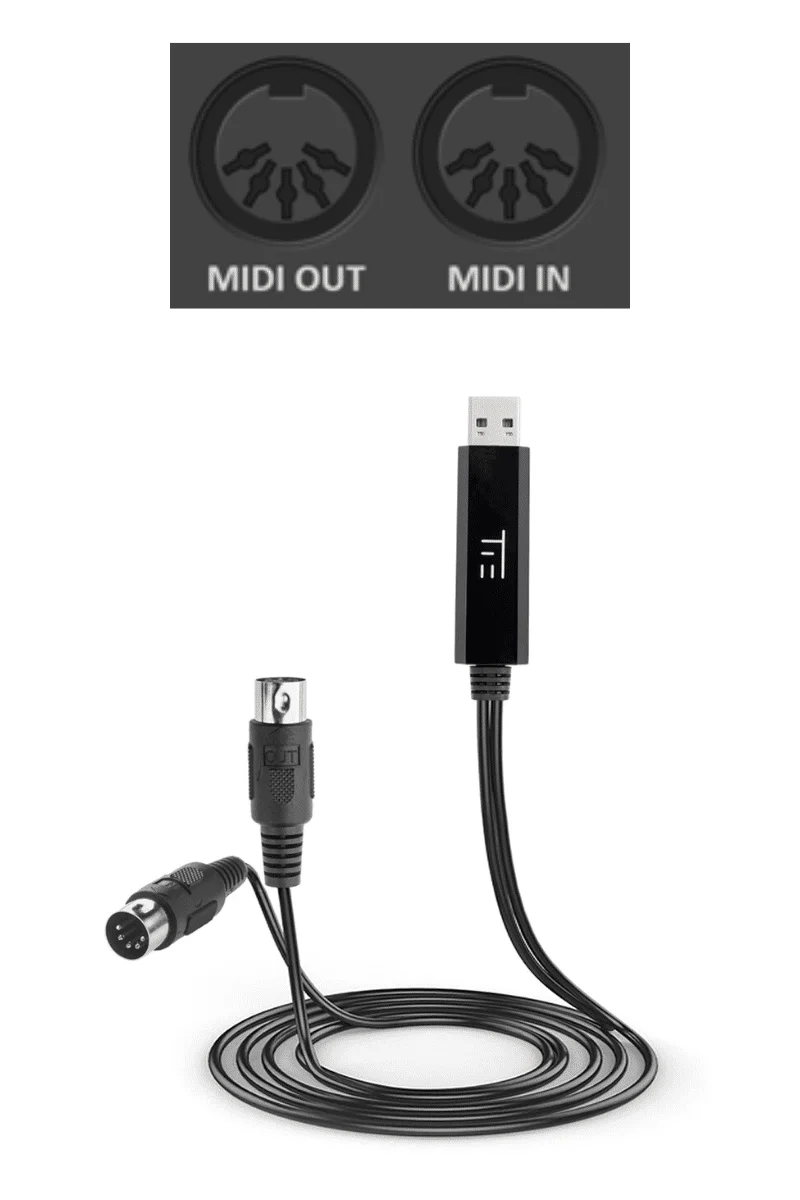
- MIDI girişleri: bir MIDI-USB kablosu ya da adaptörü.
Piyano nasıl bağlanır?
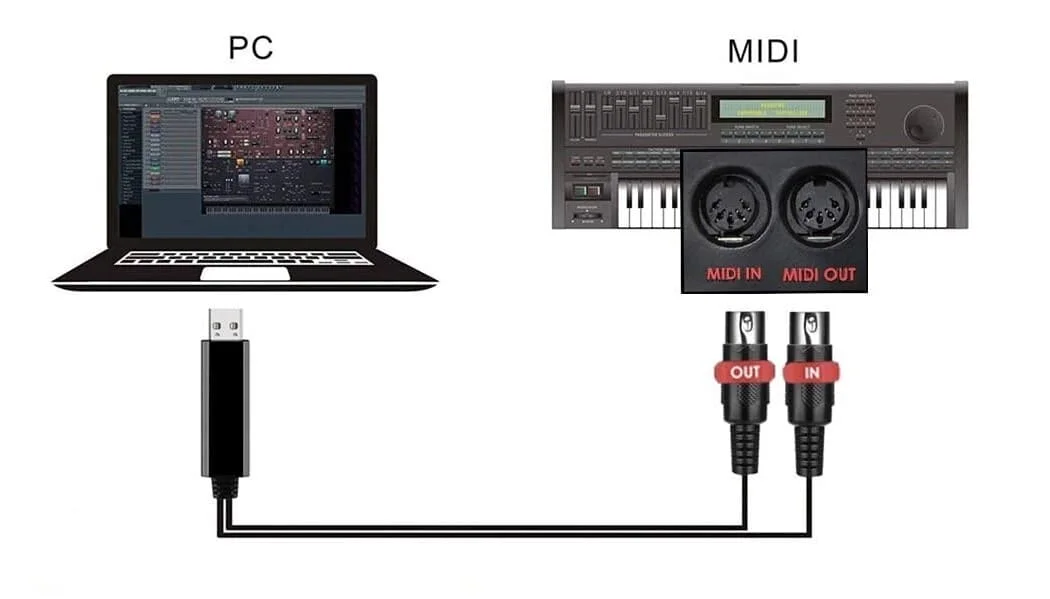
- Kabloyu pianonuzun USB (ya da MIDI) girişine takın.
- MIDI girişleri kullanıyorsanız, pianonun OUT girişini kablonun IN ucuna bağlayın, tersi de aynı şekilde: pianonun IN girişi, kablonun OUT ucundan çıkanı alır.
- Diğer ucu bilgisayarın bir USB portuna takın.
Piyano PianoGo'da nasıl bağlanır?
- Bir parçanın öğrenme ekranını açın.
- Ekranın üstündeki bağlantı rozetine tıklayın. "Piyanonuzu bağlayın" penceresi açılır.
- "USB / MIDI kablosu" sekmesini seçin.
- "Etkinleştir" düğmesi görünürse ona tıklayın ve tarayıcının isteğini kabul edin: MIDI cihazlarınızı kullanma izni ister.
- Pianonuz "Algılanan cihazlar" listesinde görünür. Birden fazla varsa doğru olana tıklayın.
- Bir nota çalın: "Piyano düzgün alındı" mesajı, notanın adıyla birlikte görünür. "Çalmaya başlayın"a tıklayın.
Bağlantı rozeti "USB bağlandı" yazısıyla yeşile döner. Turuncu kalıp "Cihaz yok" yazıyorsa Pianom tanınmıyor makalesini okuyun.
Tarayıcı izni reddettiyse?
PianoGo o zaman MIDI cihazlarına erişimin site için engellendiğini gösterir. Düzeltmek için:
- Chrome, Edge, Opera: adres çubuğunun solundaki simgeye tıklayın, ardından erişime izin verin;
- Firefox: adres çubuğundaki üstü çizili simgeye tıklayın, ardından engeli kaldırın.
Ardından sayfayı yenileyin. Bu arada mikrofon ve bilgisayarın klavyesi kullanılabilir kalır.
Piyanonuz bağlı ama yanıt vermiyor mu?
Bu makale yardımcı oldu mu?
Aynı konuda
Denemeye hazır mısınız?
HUB'daki La Touche Musicale uygulamalarıyla şarkılarınızı notalara ve MIDI dosyalarına dönüştürün.