
PianoGo có những tính năng học nhạc nào?
PianoGo giúp bạn học một bài hát từng bước: bạn chọn chế độ, tốc độ, tay chơi và các mốc hiển thị. Dưới đây là từng công cụ và tác dụng của nó.
PianoGo đồng hành với tôi như thế nào khi tôi chơi?
Có hai chế độ: Học và Phát. Ở chế độ Học, các nốt dừng lại và chờ bạn nhấn đúng phím rồi mới tiếp tục. Ở chế độ Phát, bài hát chạy tiếp mà không chờ bạn.
Chế độ Học cần PianoGo nhận ra cách bạn chơi: hãy kết nối đàn piano hoặc bật micro (xem Kết nối đàn piano của bạn).
Làm sao để lặp lại một đoạn khó?
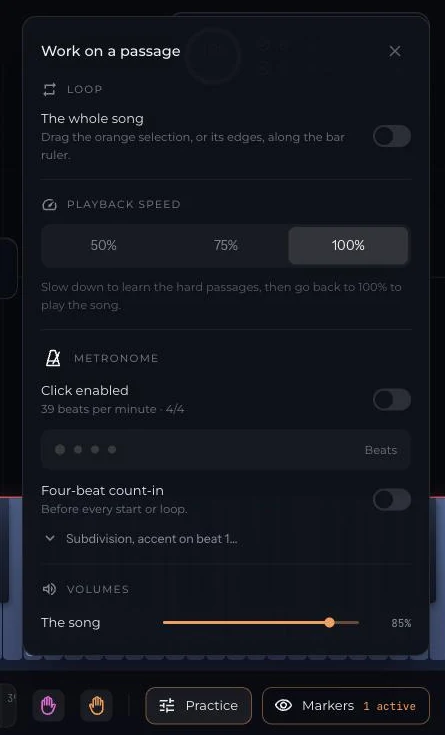
- Vòng lặp: chọn các ô nhịp trên thước; đoạn đó lặp lại cho đến khi bạn chơi trôi chảy.
- Tốc độ: hãy chơi chậm lại để học các đoạn khó, rồi quay về 100 % để chơi cả bài. Có thể tinh chỉnh chi tiết.
- Hai tay: PianoGo đề xuất chơi riêng tay phải hoặc riêng tay trái trong một đoạn.
- Máy đếm nhịp điều chỉnh nhịp của bạn, với các thiết lập chi tiết (chia nhỏ phách, nhấn mạnh phách 1).
Tôi có thể hiển thị những mốc tham chiếu nào?
Bảng Mốc tham chiếu tập hợp:
- tên các nốt, trên phím đàn trong lúc nốt vang lên và bên dưới các nốt của bản nhạc, theo ký hiệu «Đô Rê Mi» hoặc «C D E»;
- ngón bấm từ 1 đến 5, với một con số trên mỗi nốt rơi xuống;
- một màu khác nhau cho mỗi tay;
- bộ đếm nốt: độ chính xác, chuỗi đúng liên tiếp và các nốt bị sai, ở chế độ Học.
Máy đếm nhịp và ngón bấm từ 1 đến 5 thuộc về PianoGo Premium. Tài khoản miễn phí không có chúng.
Có lộ trình nào cho người mới bắt đầu không?
Có: lộ trình Les Fondamentaux. Tài khoản miễn phí được học 3 bài, Premium được học 34 bài và nhận một chứng chỉ khi hoàn thành lộ trình.
Còn trên điện thoại hoặc máy tính bảng thì sao?
Trên trang web, màn hình học nhạc chỉ dành cho máy tính. Trên điện thoại và máy tính bảng, PianoGo chuyển sang ứng dụng của mình, có trên App Store và Google Play.
Tiếp theo: màn hình học nhạc, danh mục.
Bài viết này có hữu ích không?
Cùng chủ đề
Sẵn sàng thử chưa?
Chuyển bài hát của bạn thành bản nhạc và tệp MIDI với các ứng dụng La Touche Musicale trong HUB.