
Klavier am Computer mit PianoGo verbinden
Am Computer empfängt PianoGo Ihr Klavier über ein USB- oder MIDI-Kabel, direkt im Browser. Sie brauchen nur einen kompatiblen Browser, ein passendes Kabel und eine Berechtigung, die Sie einmal erteilen.
Welchen Browser nutze ich?
Nutzen Sie Chrome, Edge, Firefox oder Opera. Safari unterstützt die MIDI-Verbindung nicht: Sind Sie in Safari, schlägt PianoGo stattdessen das Mikrofon vor (siehe mit dem Mikrofon spielen).
Die vollständige Liste der Geräte und Browser finden Sie unter Geräte und Browser.
Welches Kabel wähle ich?
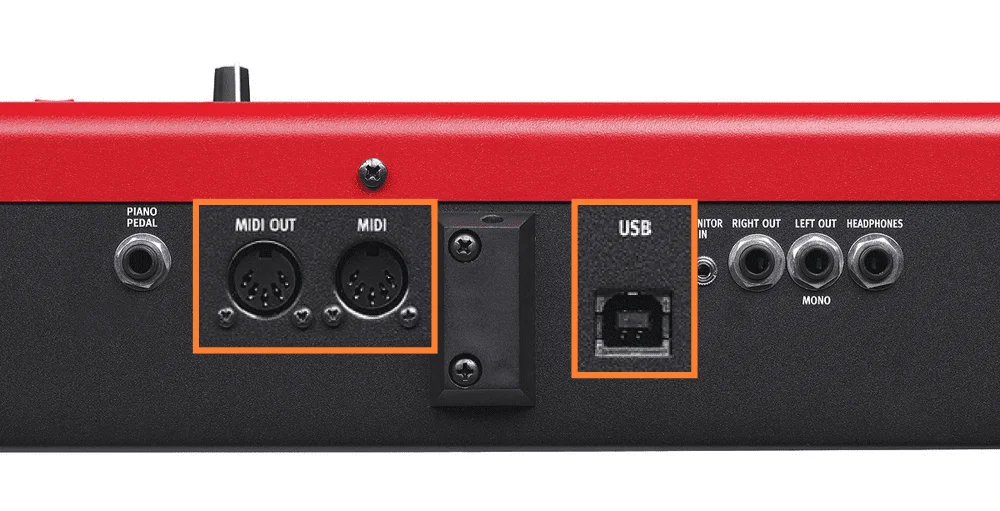
Sehen Sie auf die Rückseite Ihres Klaviers. Es hat entweder einen USB-Anschluss (eckig) oder MIDI-Anschlüsse (rund), manchmal beides. Wählen Sie das Kabel passend zum Anschluss:
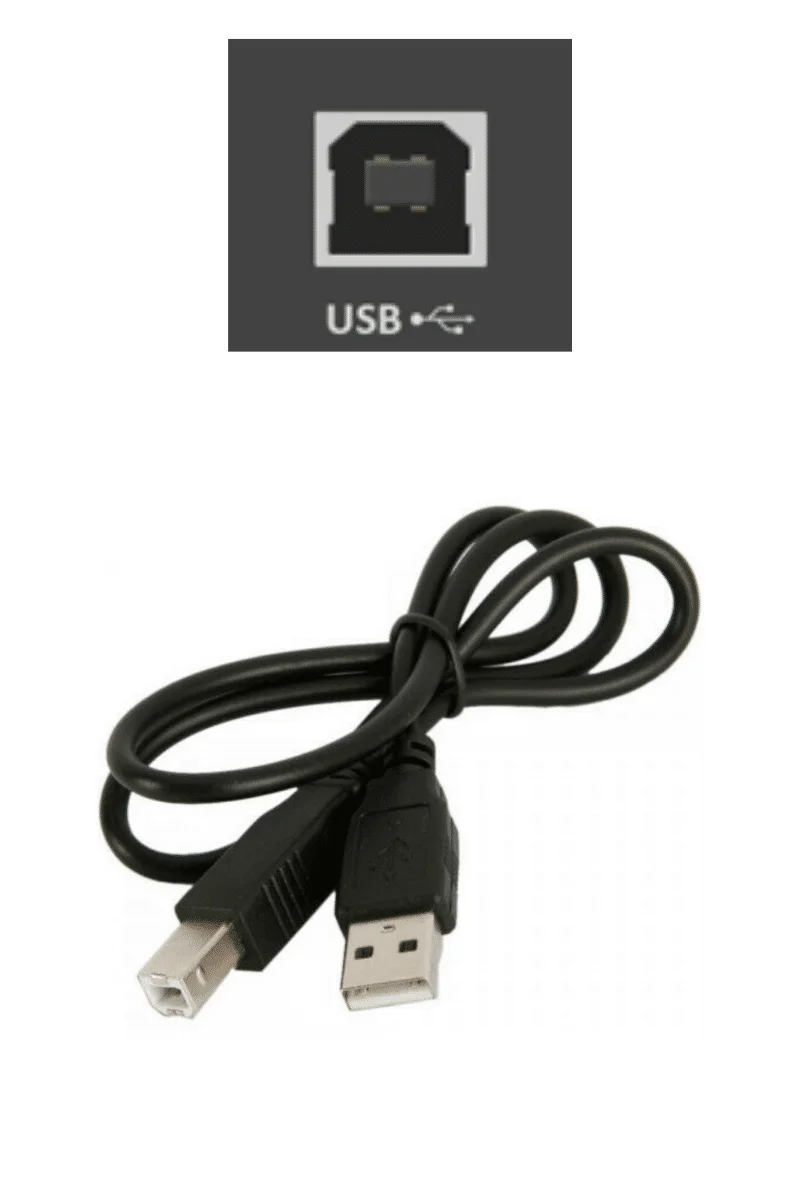
- USB-Anschluss: ein USB-Kabel vom Druckertyp (USB-A oder USB-C auf Computerseite, USB-B auf Klavierseite);
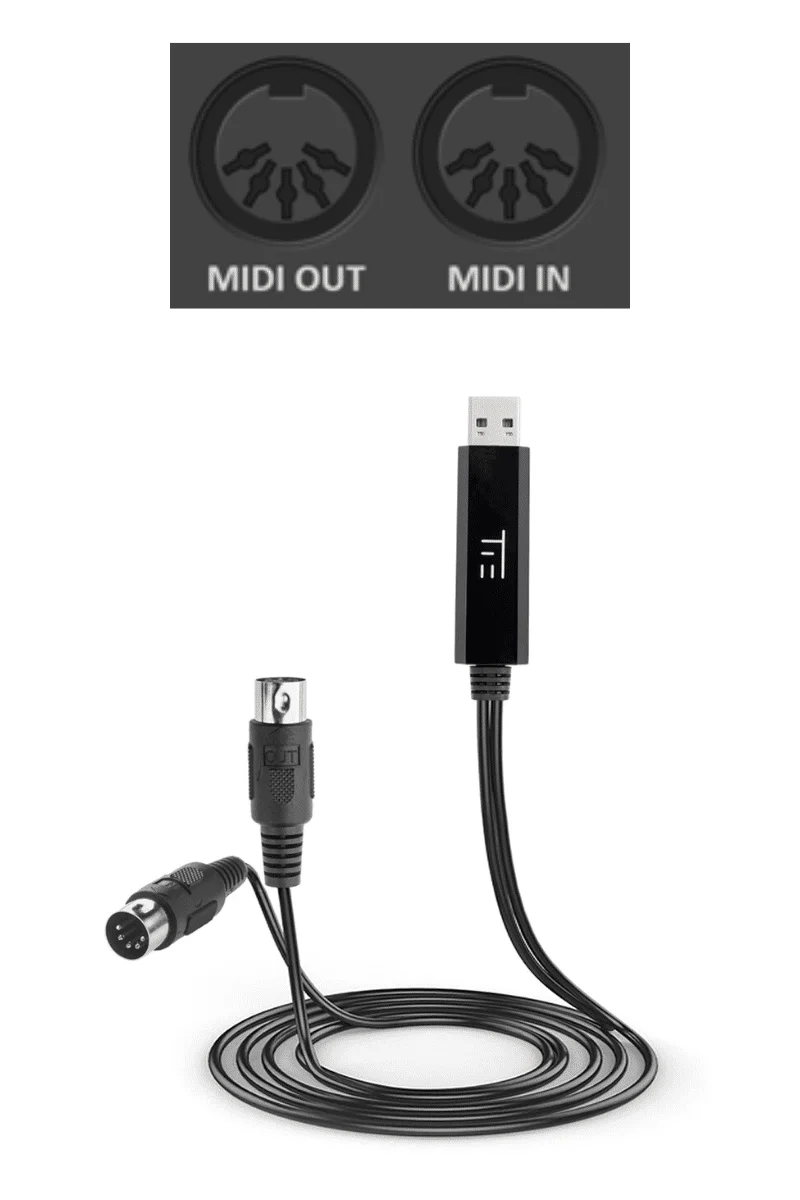
- MIDI-Anschlüsse: ein MIDI-auf-USB-Kabel oder -Adapter.
Wie schließe ich das Klavier an?
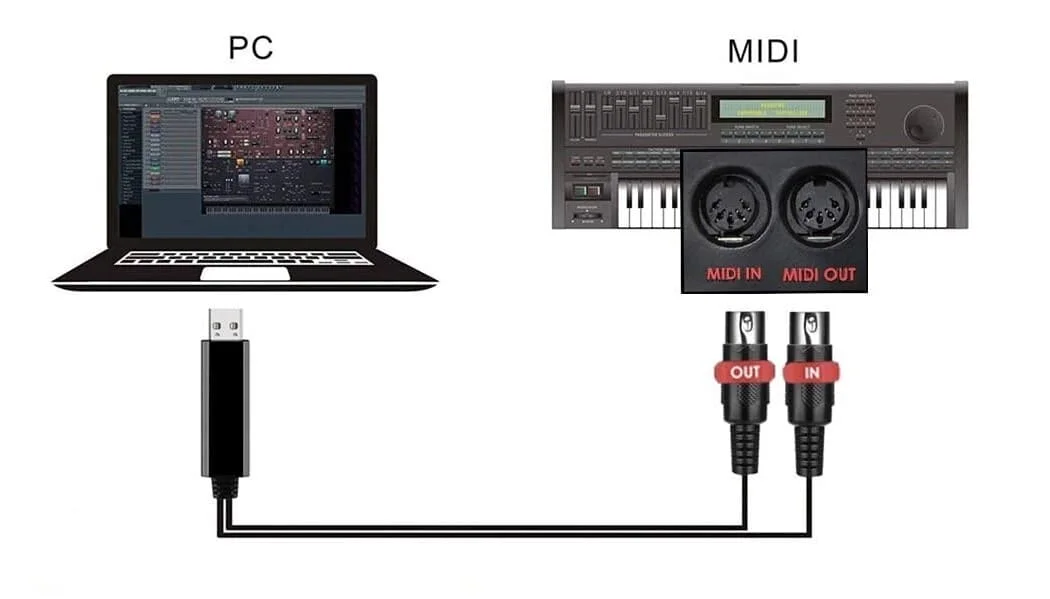
- Stecken Sie das Kabel in den USB-Anschluss (oder MIDI-Anschluss) Ihres Klaviers.
- Wenn Sie MIDI-Anschlüsse nutzen, verbinden Sie den OUT des Klaviers mit dem IN des Kabels und umgekehrt: Der IN des Klaviers empfängt, was aus dem OUT des Kabels kommt.
- Stecken Sie das andere Ende in einen USB-Anschluss des Computers.
Wie verbinde ich das Klavier in PianoGo?
- Öffnen Sie den Lernbildschirm eines Stücks.
- Klicken Sie oben auf dem Bildschirm auf die Verbindungsanzeige. Das Fenster „Ihr Klavier verbinden“ öffnet sich.
- Wählen Sie den Tab „USB-/MIDI-Kabel“.
- Erscheint die Schaltfläche „Aktivieren“, klicken Sie darauf und akzeptieren Sie die Anfrage des Browsers: Er bittet um die Erlaubnis, Ihre MIDI-Geräte zu nutzen.
- Ihr Klavier erscheint in der Liste „Erkannte Geräte“. Sind es mehrere, klicken Sie auf das richtige.
- Spielen Sie eine Note: Die Meldung „Klavier wird empfangen“ erscheint mit dem Namen der Note. Klicken Sie auf „Losspielen“.
Die Verbindungsanzeige wird grün mit dem Vermerk „USB verbunden“. Bleibt sie orange mit „Kein Gerät“, lesen Sie Mein Klavier wird nicht erkannt.
Und wenn der Browser die Berechtigung verweigert hat?
PianoGo zeigt dann an, dass der Zugriff auf die MIDI-Geräte für die Website blockiert ist. So stellen Sie ihn wieder her:
- Chrome, Edge, Opera: Klicken Sie auf das Symbol links neben der Adressleiste und erlauben Sie dann den Zugriff;
- Firefox: Klicken Sie auf das durchgestrichene Symbol in der Adressleiste und entfernen Sie dann die Sperre.
Laden Sie danach die Seite neu. Bis dahin sind das Mikrofon und die Computertastatur nutzbar.
Ihr Klavier ist angeschlossen, reagiert aber nicht?
War dieser Artikel hilfreich?
Im selben Thema
Bereit, es auszuprobieren?
Verwandle deine Songs mit den Apps von La Touche Musicale im HUB in Noten und MIDI-Dateien.