
Ihre Partitur mit dem Editor bearbeiten
Die Schaltfläche Bearbeiten auf der Wiedergabeseite öffnet den Editor. Sie korrigieren Ihre Transkription auf der Partitur oder in der Piano Roll, und Ihre Dateien folgen Ihren Korrekturen. Um schneller voranzukommen, bitten Sie Chopy, den Assistenten des Editors, der auch Ihre Fragen zur Partitur beantwortet, um die Änderung.
Wie öffne ich den Editor?
- Öffnen Sie Ihre Partitur (so geht es).
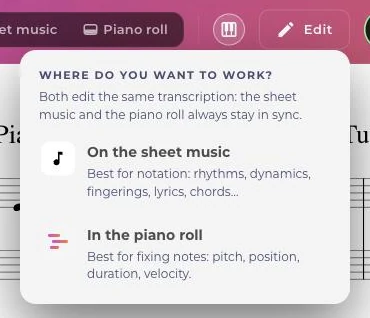
- Klicken Sie auf Bearbeiten. Ein Menü fragt „Wo möchten Sie arbeiten?“:
- Im Notenblatt: Noten, Rhythmen, Pausen, Liedtext, Fingersätze, Instrumente, Tempo, Taktart, Schlüssel …
- In der Piano Roll: ideal, um Noten zu korrigieren, mit Tonhöhe, Position, Dauer und Anschlagstärke.
- Im Notenblatt öffnet den Editor im Vollbild im Bearbeitungsmodus.
Beide Optionen bearbeiten dieselbe Transkription und bleiben stets synchron: Eine Änderung auf der Partitur oder in der Piano Roll, von Hand oder durch Chopy, wird automatisch in die andere übernommen. Korrekturen aus der Piano Roll, die noch im Gange sind, werden beim Öffnen des Editors übernommen. Auf dem Handy öffnet sich das Menü als Panel vom unteren Bildschirmrand.
Wie sieht der Editor aus?
- Oben: der Titel und die Anzahl der Instrumente, Rückgängig und Wiederholen, das Anhören (zurück zum Anfang, Wiedergabe, Auswahl Original oder Transkription, Tempo), die Aktionssuche (Cmd/Ctrl + K), dann Beenden und Speichern.
- Links: die Palette mit dem Modus Auswahl (V), dem Modus Noteneingabe (N), den Notenwerten, dem Punkt und der Pause.
- In der Mitte: die Partitur. Klicken Sie auf eine Note, um sie auszuwählen: Direkt darüber erscheint eine Werkzeugleiste.
- Rechts: die Reiter Korrekturen, Instrumente und Chopy.
Alle Funktionen sind in Die Funktionen des Editors beschrieben: Auswahl, Eingabe, Korrekturkarten, Instrumente, Liedtext, Anhören, Tastenkürzel und Handyversion.
Wie speichere ich und beende den Editor?
Der Editor speichert nicht von selbst: Klicken Sie auf Speichern, bevor Sie den Tab schließen oder die Seite verlassen.
- Speichern aktualisiert die Partitur und die Piano Roll und schließt dann den Editor: „Änderungen gespeichert. Partitur und Piano Roll sind auf dem neuesten Stand.“ Um weiterzumachen, klicken Sie erneut auf Bearbeiten.
- Beenden ohne Änderungen schließt den Editor direkt.
- Beenden mit Änderungen verlangt eine Bestätigung: Speichern und beenden, Ohne Speichern beenden oder Weiter bearbeiten. Die Zahl der nicht gespeicherten Änderungen wird angezeigt.
- Schlägt das Speichern fehl, bleibt der Editor mit Ihren Änderungen geöffnet: Versuchen Sie es erneut.
Änderungen in der Piano Roll dagegen werden automatisch gespeichert (Die Piano Roll).
Ihre PDF-, MIDI- und MusicXML-Dateien übernehmen die zuletzt gespeicherte Version. Siehe Ihre Dateien herunterladen.
Und bei DrumConvert oder ScoreConvert?
DrumConvert und ScoreConvert behalten vorerst den bisherigen Editor. Er öffnet sich ebenfalls über Bearbeiten und speichert Ihre Änderungen automatisch. Chopy ist dort noch nicht verfügbar.
Wie oft kann ich ohne Abonnement bearbeiten?
Mit einem aktiven Abonnement ist die Bearbeitung unbegrenzt. Ohne Abonnement bleibt der Editor geöffnet, solange Ihr Konto weniger als 10 Konvertierungen hat. Der Zähler Verbleibende Bearbeitungen zeigt den Stand von 10 an: Jede neue Konvertierung senkt ihn um einen Schritt, egal ob Sie sie bearbeiten oder nicht. Bei null öffnet die Schaltfläche „Bearbeiten“ die Aufforderung, einen Tarif zu wählen.
Einen Vergleich der Tarife finden Sie unter Tarife und Credits. Chopy hat einen eigenen Monatstarif: Der Chopy-Tarif.
Wann ist es besser, die Konvertierung neu zu starten?
Der Editor dient dazu, Fehler zu korrigieren: eine falsche Note, einen Notenwert, einen Takt, der hakt, ein doppelt erkanntes Tempo. Weicht die Partitur stark von der Musik ab, ist es oft schneller, die Konvertierung mit einer anderen Einstellung neu zu starten. Siehe Was tun, wenn die Partitur Fehler enthält? und Transkription, Extraktion oder Arrangement.
War dieser Artikel hilfreich?
Im selben Thema
Bereit, es auszuprobieren?
Verwandle deine Songs mit den Apps von La Touche Musicale im HUB in Noten und MIDI-Dateien.