
Die Piano Roll: Noten lesen und korrigieren
Die Piano Roll zeigt Ihre Musik als Blöcke auf einem Raster: die Zeit von links nach rechts, die Tonhöhe von unten nach oben, die Dauer in der Länge des Blocks. Sie nutzen sie, um eine Transkription noch einmal anzuhören und Noten genau zu korrigieren.
Wo finde ich die Piano Roll?
Wählen Sie auf der Seite Ihrer Partitur in der Auswahl die Ansicht Piano Roll oder Beides. Zum Korrigieren klicken Sie auf Bearbeiten und dann auf In der Piano Roll. Siehe Ihre Partitur lesen und anhören.
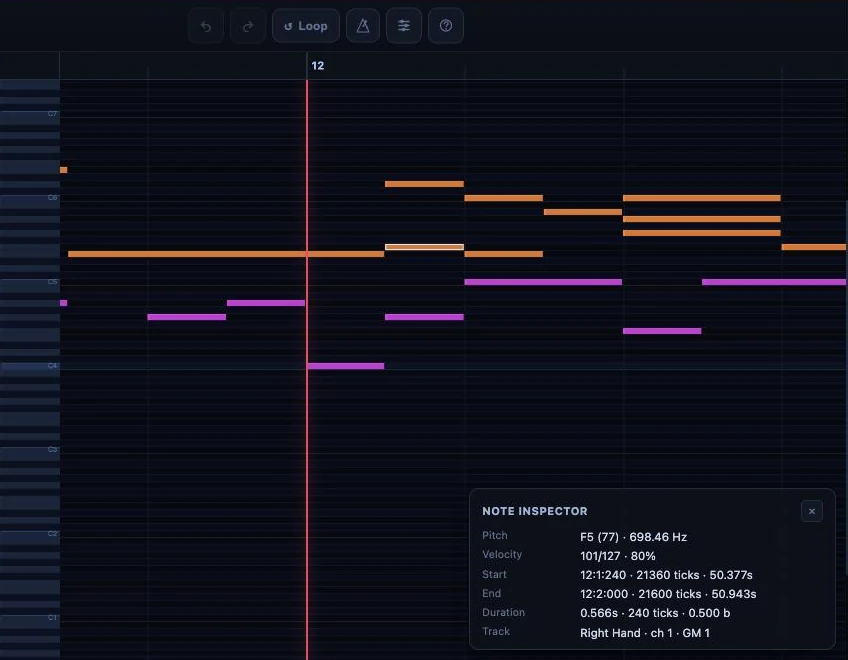
Roll oder Vertikal: welche Ansicht?
Die Piano Roll hat zwei Ansichten, die Sie oben auf dem Bildschirm wechseln.
- Roll: die genaue Ansicht zum Korrigieren.
- Vertikal: um dem Stück am Bildschirm zu folgen und die störende Stelle zu finden.
Am einfachsten gehen Sie so vor: In der Roll-Ansicht korrigieren, in der Vertikal-Ansicht prüfen und bei Bedarf zur Roll-Ansicht zurückkehren.
Wie höre ich zu und bewege mich im Stück?
Wiedergabe und Pause steuern Sie mit der Schaltfläche oder der Leertaste. Klicken Sie auf die Fortschrittsleiste, um zu einer Stelle zu springen. Die Taste S springt zum Anfang, M schaltet das Metronom ein, F wechselt in den Vollbildmodus.
Für eine schnelle Stelle senken Sie die Wiedergabegeschwindigkeit auf 0,5×: Rhythmusabweichungen sind so besser zu hören.
Wie wiederhole ich eine Stelle?
Aktivieren Sie die A/B-Schleife: Die Piano Roll spielt den gewählten Bereich fortlaufend ab, sodass Sie nach jeder Korrektur denselben Takt noch einmal hören können. Mit der Tastatur setzen [ und ] den Anfang A und das Ende B, und L schaltet die Schleife ein oder aus.
Wie korrigiere ich eine Note?
- Zoomen Sie zuerst in die Stelle (Schaltflächen − und +, oder auf dem Smartphone mit zwei Fingern zusammenziehen und spreizen): In dichten Bereichen vermeiden Sie so, die falsche Note auszuwählen.
- Klicken Sie auf die Note, um sie auszuwählen.
- Ziehen Sie sie, um ihren Zeitpunkt oder ihre Tonhöhe zu ändern.
- Ziehen Sie ihren linken oder rechten Rand, um die Dauer anzupassen.
- Hören Sie noch einmal zu.
Um eine Note zu erstellen, doppelklicken Sie in einen leeren Bereich (oder halten Sie auf dem Smartphone lange gedrückt). Zum Löschen drücken Sie Entf oder die Rücktaste, oder Sie klicken mit der rechten Maustaste und wählen Löschen.
Tippen Sie auf dem Smartphone auf eine Note: Unter dem Raster erscheinen vier Pfeile, um sie Schritt für Schritt zu verschieben, zeitlich (links, rechts) oder in der Tonhöhe (hoch, runter).
Welche weiteren Einstellungen gibt es?
- Spuren: Jedes Instrument hat seine Spur, mit Stummschaltung, Solo, Lautstärke und Panorama, um die Quelle eines Fehlers einzugrenzen. Doppelklicken Sie auf den Namen, um ihn umzubenennen.
- Transponieren: verschiebt alle Noten um Halbtöne.
- Rückgängig und Wiederherstellen: Cmd/Strg + Z; Sie können gefahrlos ausprobieren.
- Hilfe & Kurzbefehle: Das Fragezeichen öffnet die integrierte Hilfe mit den Tastenkombinationen.
Mit Chopy korrigieren
Bitten Sie in der Bearbeitung Chopy in einem Satz um die Korrektur: „Quantisiere die Takte 1 bis 8 auf Sechzehntel“, „Crescendo von Takt 9 bis 12“, „Pedal in jedem Takt“. Chopy kann alles, was Sie in der Piano Roll von Hand tun würden, und eine Anfrage lässt sich in einem Schritt rückgängig machen.
Chopy beantwortet auch Ihre Fragen zum MIDI, ohne die Piano Roll in den Modus Bearbeiten zu schalten: „Welche Spur ist am schwierigsten zu spielen?“, „Wo ändert sich die Dynamik?“. Siehe Eine Frage an Chopy stellen.
Werden meine Korrekturen gespeichert?
Ja, automatisch. Eine Anzeige zeigt den Status: „Bereit“, „Speichern...“, „Gespeichert“ oder „Speicherfehler“. Wenn „Gespeichert“ angezeigt wird, dienen Ihre letzten Korrekturen, Ihre eigenen wie die von Chopy, dazu, die Partitur und die heruntergeladene MusicXML-Datei neu zu erzeugen. Umgekehrt aktualisiert eine im Partitur-Editor gespeicherte Korrektur die Piano Roll: Beide bleiben synchron. Bei einem Fehler nehmen Sie eine kleine Testkorrektur vor und warten, bis wieder „Gespeichert“ erscheint. Bleibt das Problem bestehen, laden Sie die Seite neu.
War dieser Artikel hilfreich?
Im selben Thema
Bereit, es auszuprobieren?
Verwandle deine Songs mit den Apps von La Touche Musicale im HUB in Noten und MIDI-Dateien.