
Leer y escuchar tu partitura
Cuando una conversión termina, se abre en una página de reproducción: la partitura, el piano roll o ambos a la vez. Puedes escucharla, ralentizarla y compararla con el vídeo o el audio original.
¿Cómo encuentro mi partitura?
Abre la lista de tus conversiones en la app correspondiente y haz clic en la partitura deseada. El detalle está en Descargar tus archivos y encontrar tus conversiones.
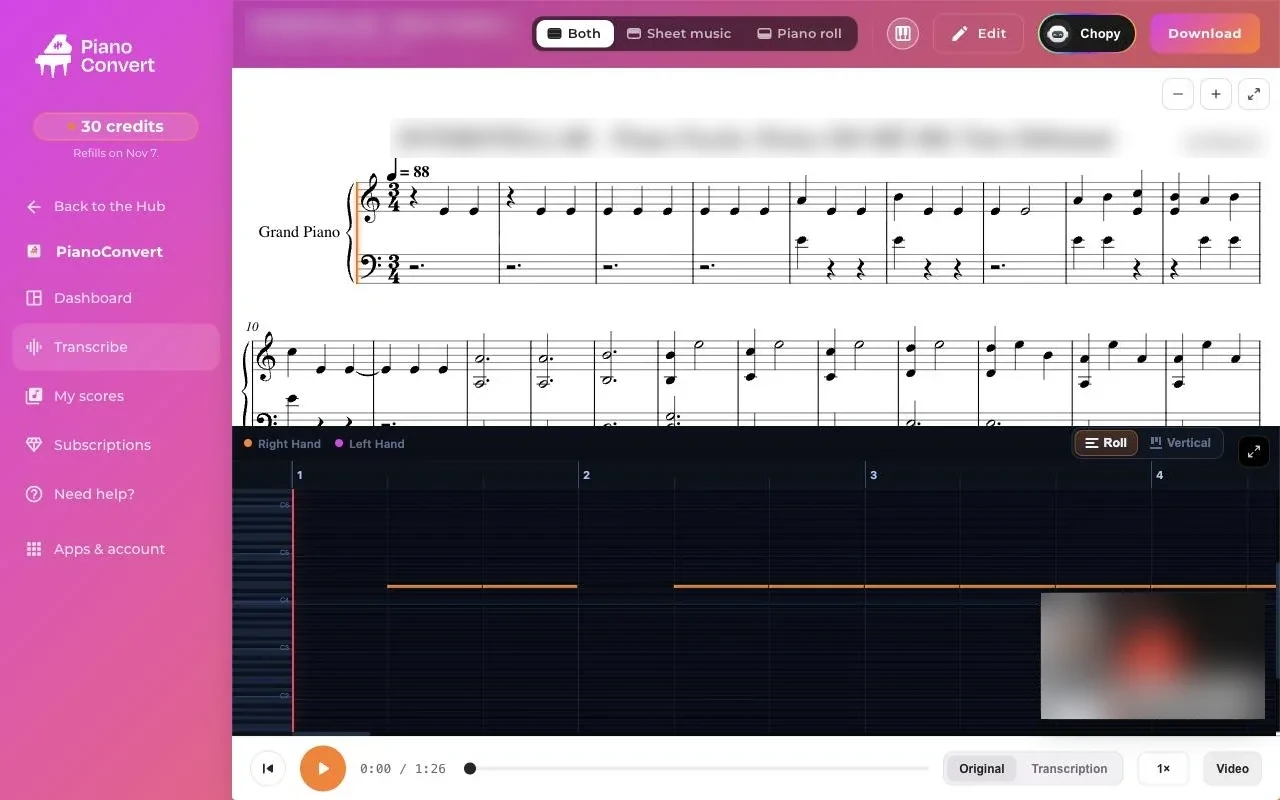
¿Qué vista elegir: partitura, piano roll o ambos?
Un selector en la parte superior de la página ofrece tres vistas. Muestran las mismas notas.
- Ambos: la partitura arriba, el piano roll debajo, sincronizados. Es la vista que se ofrece en la primera visita.
- Partitura: la partitura grabada sola, con un cursor que sigue la música.
- Piano roll: las notas en barras sobre un teclado.
La vista que eliges se conserva para tu próxima visita.
¿Cómo escucho mi partitura?
Hay una barra de reproducción bajo la partitura. Incluye:
- un botón para volver al principio;
- un botón de reproducción / pausa;
- el tiempo transcurrido y la duración total;
- una barra de progreso en la que haces clic, o que arrastras, para ir a un pasaje;
- un botón de velocidad.
El botón de velocidad recorre tres ajustes: velocidad normal, la mitad de rápido (0,5×) y tres cuartos de la velocidad (0,75×). Ralentizar ayuda a trabajar un pasaje difícil.
¿Cómo comparo con el original?
Cuando el audio original está disponible, la barra de reproducción permite alternar entre Original y Transcripción. Primero oyes la música que importaste y luego la partitura tocada, y detectas las diferencias.
¿Qué pasa con el vídeo de YouTube durante la reproducción?
Si convertiste un enlace, aparece una pequeña miniatura del medio abajo a la derecha, que sigue la partitura. Puedes moverla u ocultarla. Un botón Vídeo (o Audio cuando no hay vídeo) de la barra de reproducción la vuelve a mostrar.
El seguimiento funciona con YouTube, TikTok y SoundCloud. Para las demás fuentes (Bandcamp, archivo importado, grabación), la miniatura es una tarjeta de audio con la forma de onda.
¿Cómo hago zoom en la partitura?
Usa los botones de zoom − y +. El aumento máximo depende del número de pentagramas. En teléfono, el zoom es más limitado cuando la partitura tiene letra.
¿Y en teléfono?
En una pantalla estrecha, la página se adapta: el selector de vista ocupa todo el ancho bajo el encabezado, y las acciones Modificar, Descargar y la valoración pasan por la barra superior y el panel «···».
El piano roll se muestra allí por defecto en vertical, con el teclado abajo. Si lo pasas a horizontal, esa elección se conserva en tu teléfono.
¿Y después?
- Corregir una nota: Modificar tu partitura con el editor.
- Aprovechar el piano roll al máximo: El piano roll.
- Obtener un PDF, un MIDI o un MusicXML: Descargar tus archivos.
- La partitura contiene errores: Errores en la partitura.
¿Te ha resultado útil este artículo?
En el mismo tema
¿Listo para probarlo?
Convierte tus canciones en partituras y archivos MIDI con las apps de La Touche Musicale en el HUB.