
Modificar tu partitura con el editor
El botón Modificar de la página de lectura abre el editor. Corriges tu transcripción en la partitura o en el piano roll, y tus archivos siguen tus correcciones. Para ir más rápido, pide el cambio a Chopy, el asistente del editor, que también responde a tus preguntas sobre la partitura.
¿Cómo abro el editor?
- Abre tu partitura (consulta cómo).
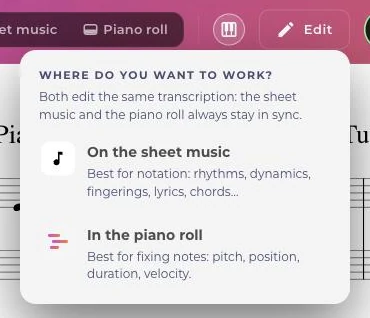
- Haz clic en Modificar. Un menú pregunta «¿Dónde quieres trabajar?»:
- En la partitura: notas, ritmos, silencios, letra, digitaciones, instrumentos, tempo, compás, claves…
- En el piano roll: ideal para corregir las notas, con su altura, su posición, su duración y su velocidad (fuerza de la nota).
- En la partitura abre el editor a pantalla completa, en Modo de edición.
Las dos opciones modifican la misma transcripción y siempre permanecen sincronizadas: un cambio hecho en la partitura o en el piano roll, a mano o con Chopy, se refleja automáticamente en el otro. Las correcciones del piano roll que aún estén en curso se recuperan al abrir el editor. En el teléfono, el menú se abre como un panel desde la parte inferior de la pantalla.
¿Qué aspecto tiene el editor?
- Arriba: el título y el número de instrumentos, Deshacer y Rehacer, la escucha (volver al principio, reproducción, opción Original o Transcripción, velocidad), la búsqueda de una acción (Cmd/Ctrl + K), y por último Salir y Guardar.
- A la izquierda: la paleta, con el modo Selección (V), el modo entrada de notas (N), las duraciones, el puntillo y el silencio.
- En el centro: la partitura. Haz clic en una nota para seleccionarla: aparece una barra de herramientas justo encima.
- A la derecha: las pestañas Correcciones, Instrumentos y Chopy.
Todas las funciones se detallan en Las funciones del editor: selección, entrada de notas, tarjetas de corrección, instrumentos, letra, escucha, atajos de teclado y versión móvil.
¿Cómo guardo y salgo?
El editor no guarda por sí solo: haz clic en Guardar antes de cerrar la pestaña o salir de la página.
- Guardar actualiza la partitura y el piano roll, y luego cierra el editor: «Cambios guardados. La partitura y el piano roll están al día.» Para continuar, haz clic de nuevo en Modificar.
- Salir sin ningún cambio cierra el editor directamente.
- Salir con cambios pide confirmación: Guardar y salir, Salir sin guardar o Seguir editando. Se indica el número de cambios sin guardar.
- Si el guardado falla, el editor permanece abierto con tus cambios: vuelve a intentarlo.
Los cambios hechos en el piano roll, en cambio, se guardan automáticamente (El piano roll).
Tus archivos PDF, MIDI y MusicXML recogen la última versión guardada. Consulta Descargar tus archivos.
¿Y en DrumConvert o ScoreConvert?
DrumConvert y ScoreConvert conservan por ahora el editor anterior. También se abre desde Modificar y guarda tus cambios automáticamente. Chopy todavía no está disponible allí.
¿Cuántas modificaciones sin suscripción?
Con una suscripción activa, la modificación es ilimitada. Sin suscripción, el editor permanece abierto mientras tu cuenta tenga menos de 10 conversiones. El contador Ediciones restantes: muestra el saldo sobre 10: cada nueva conversión lo baja un punto, la modifiques o no. Cuando llega a cero, el botón Modificar abre la invitación a elegir un plan.
Para comparar los planes: Planes y créditos. Chopy tiene su propio plan mensual: El plan de Chopy.
¿Cuándo conviene más volver a lanzar la conversión?
El editor sirve para corregir errores: una nota falsa, una duración, un compás que no encaja, un tempo detectado al doble. Si la partitura se aleja mucho de la música, suele ser más rápido volver a lanzar la conversión con otro ajuste. Consulta Errores en la partitura y Transcripción o arreglo.
¿Te ha resultado útil este artículo?
En el mismo tema
¿Listo para probarlo?
Convierte tus canciones en partituras y archivos MIDI con las apps de La Touche Musicale en el HUB.