
Connecter son piano à PianoGo sur ordinateur
Sur ordinateur, PianoGo reçoit votre piano par un câble USB ou MIDI, directement dans le navigateur. Il suffit d'un navigateur compatible, d'un câble adapté et d'une autorisation à donner une seule fois.
Quel navigateur utiliser ?
Utilisez Chrome, Edge, Firefox ou Opera. Safari ne gère pas la connexion MIDI : si vous êtes sur Safari, PianoGo vous propose le micro à la place (voir Jouer avec le micro).
Pour la liste complète des appareils et navigateurs, voir Appareils et navigateurs.
Quel câble choisir ?
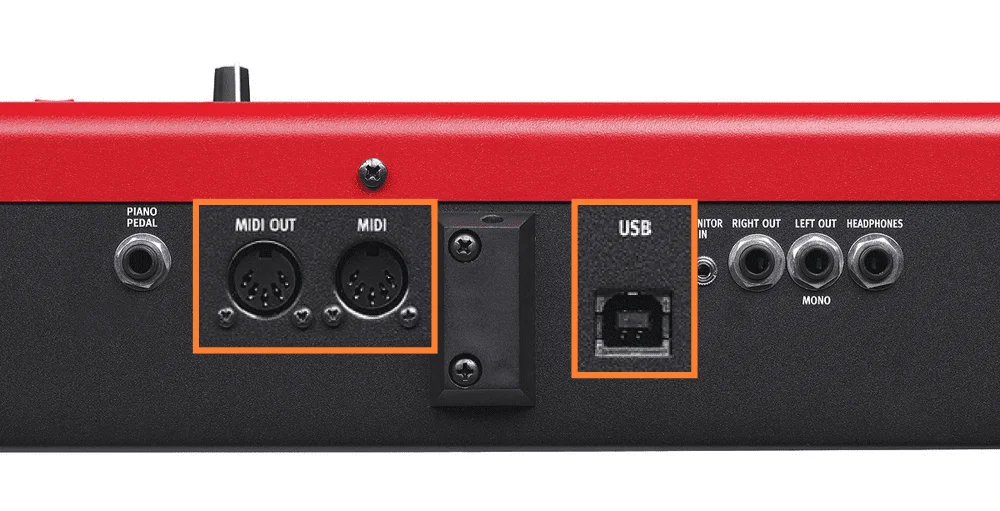
Regardez l'arrière de votre piano. Il a soit une prise USB (carrée), soit des prises MIDI (rondes), parfois les deux. Choisissez le câble selon la prise :
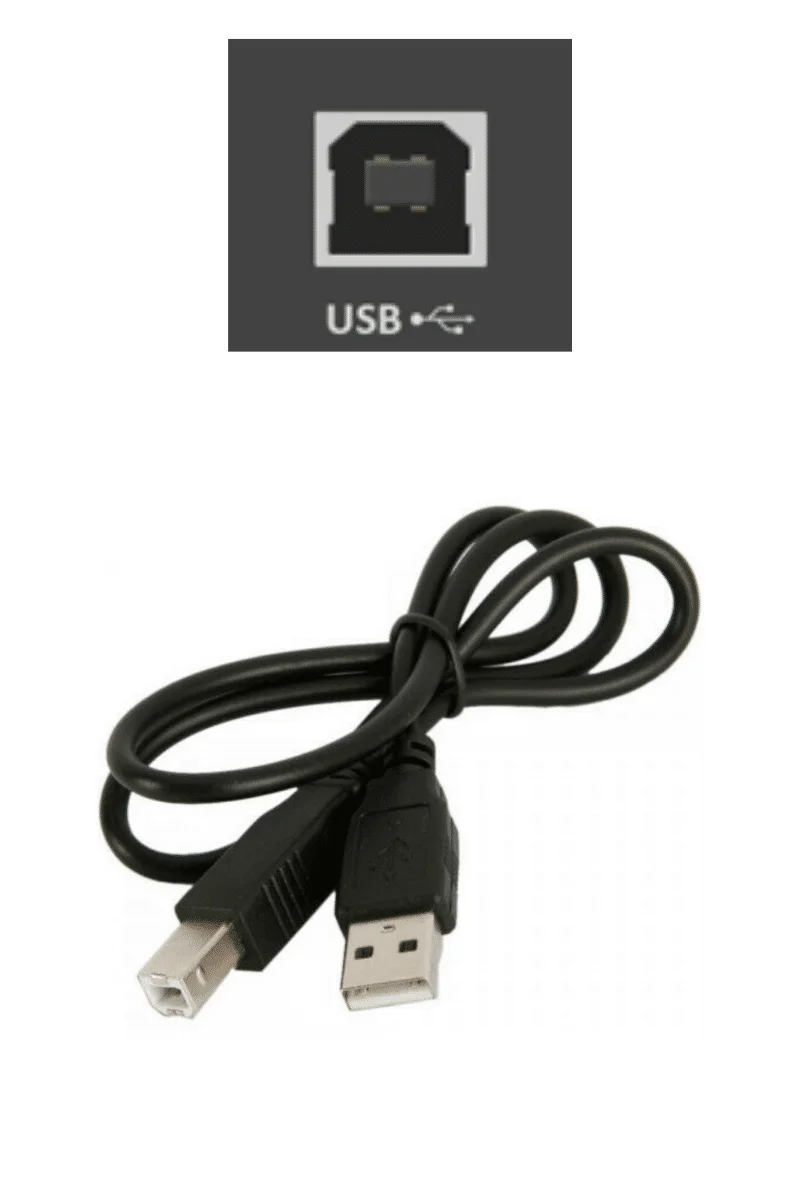
- prise USB : un câble USB de type imprimante (USB-A ou USB-C côté ordinateur, USB-B côté piano) ;
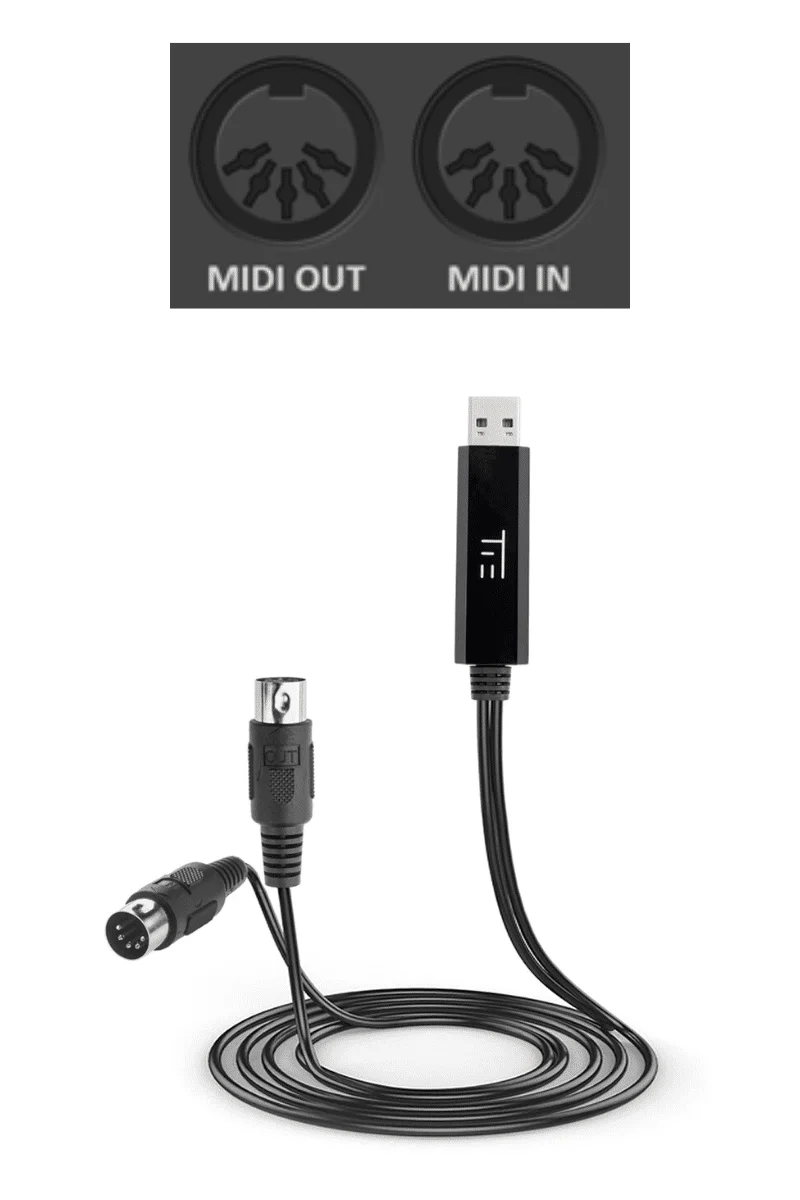
- prises MIDI : un câble ou un adaptateur MIDI vers USB.
Comment brancher le piano ?
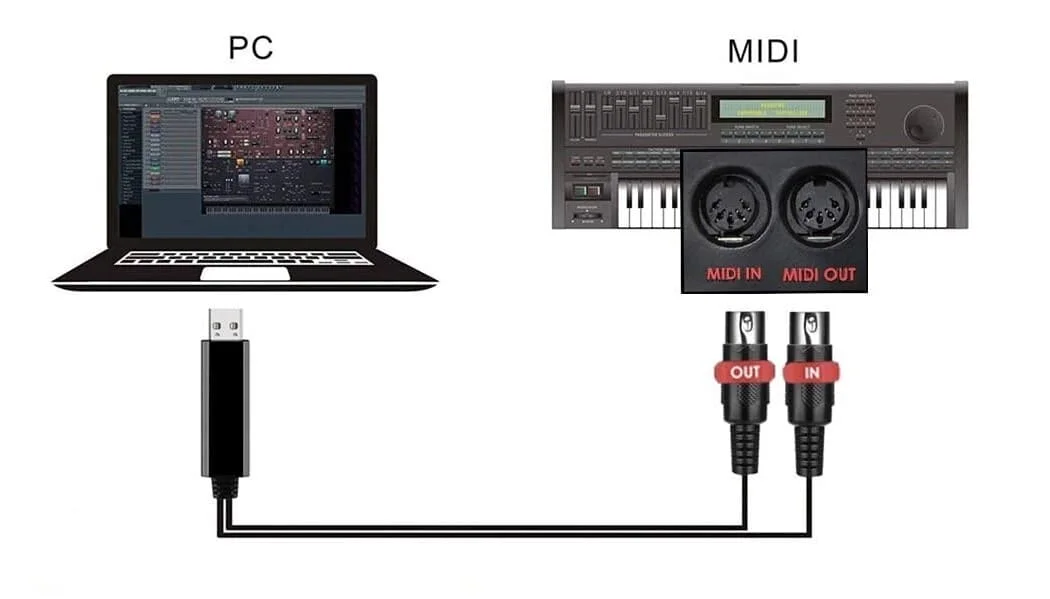
- Branchez le câble sur la prise USB (ou MIDI) de votre piano.
- Si vous utilisez des prises MIDI, branchez la prise OUT du piano sur l'entrée IN du câble, et inversement : le IN du piano reçoit ce qui sort du OUT du câble.
- Branchez l'autre extrémité sur un port USB de l'ordinateur.
Comment connecter le piano dans PianoGo ?
- Ouvrez l'écran d'apprentissage d'un morceau.
- Cliquez sur la pastille de connexion, en haut de l'écran. La fenêtre « Connecter votre piano » s'ouvre.
- Choisissez l'onglet « Câble USB / MIDI ».
- Si le bouton « Activer » apparaît, cliquez dessus et acceptez la demande du navigateur : il demande l'autorisation d'utiliser vos appareils MIDI.
- Votre piano apparaît dans la liste « Appareils détectés ». S'il y en a plusieurs, cliquez sur le bon.
- Jouez une note : le message « Piano bien reçu » s'affiche avec le nom de la note. Cliquez sur « Commencer à jouer ».
La pastille de connexion passe au vert avec la mention « USB connecté ». Si elle reste orange avec « Aucun appareil », lisez Mon piano n'est pas reconnu.
Et si le navigateur a refusé l'autorisation ?
PianoGo affiche alors que l'accès aux appareils MIDI est bloqué pour le site. Pour le rétablir :
- Chrome, Edge, Opera : cliquez sur l'icône à gauche de la barre d'adresse, puis autorisez l'accès ;
- Firefox : cliquez sur l'icône barrée dans la barre d'adresse, puis retirez le blocage.
Rechargez ensuite la page. En attendant, le micro et le clavier de l'ordinateur restent utilisables.
Votre piano est branché mais ne répond pas ?
Cet article vous a-t-il été utile ?
Dans la même rubrique
Prêt à essayer ?
Transformez vos morceaux en partitions et en fichiers MIDI avec les apps La Touche Musicale du HUB.