
חיבור הפסנתר ל-PianoGo במחשב
במחשב, PianoGo מקבל את הפסנתר בכבל USB או MIDI, ישירות בדפדפן. מספיקים דפדפן תואם, כבל מתאים והרשאה שנותנים פעם אחת.
באיזה דפדפן להשתמש?
השתמשו ב-Chrome, ב-Edge, ב-Firefox או ב-Opera. Safari אינו תומך בחיבור MIDI: אם אתם ב-Safari, PianoGo מציע לכם את המיקרופון במקומו (ראו נגינה עם המיקרופון).
לרשימה המלאה של המכשירים והדפדפנים, ראו מכשירים ודפדפנים.
איזה כבל לבחור?
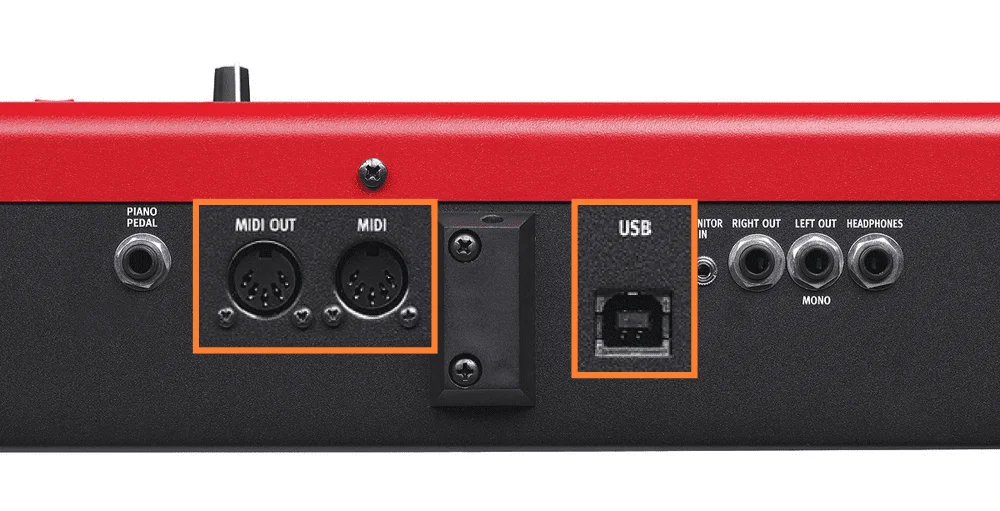
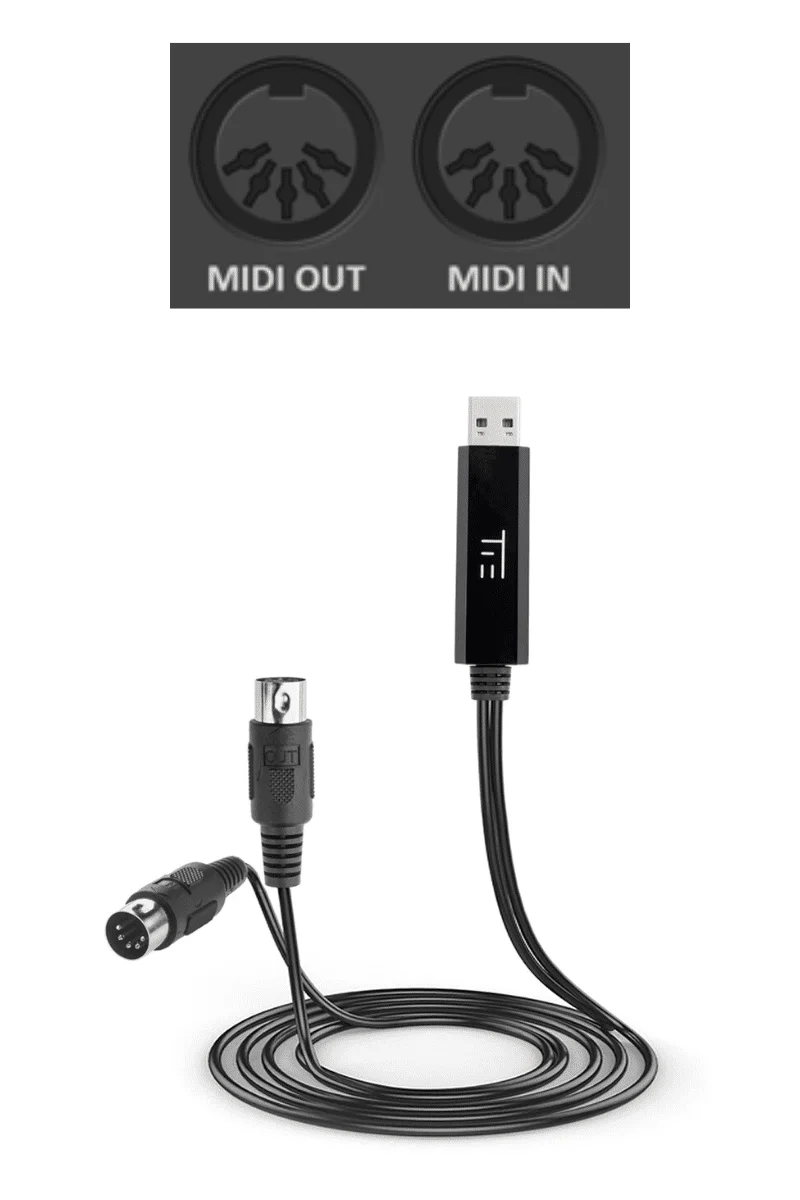
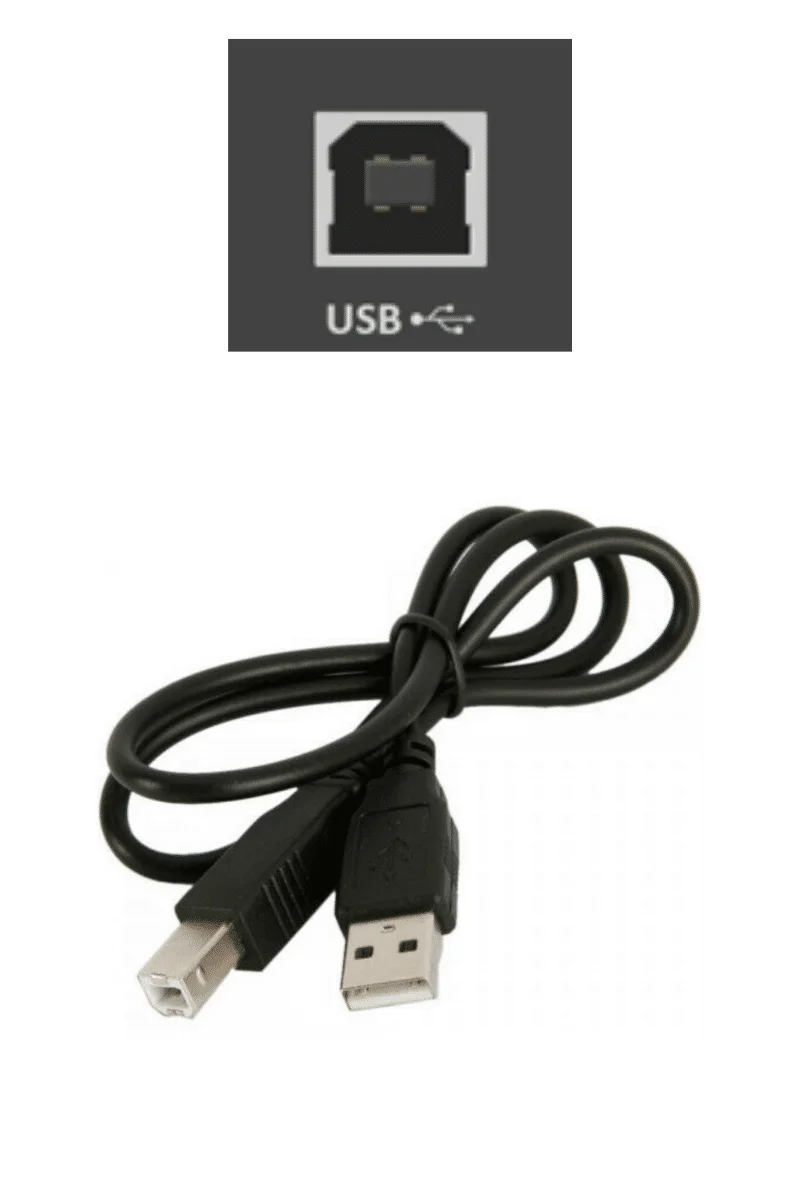
הסתכלו בגב הפסנתר. יש בו שקע USB (מרובע), או שקעי MIDI (עגולים), לפעמים שניהם. בחרו את הכבל לפי השקע:
- שקע USB: כבל USB מסוג מדפסת (USB-A או USB-C בצד המחשב, USB-B בצד הפסנתר);
- שקעי MIDI: כבל או מתאם MIDI ל-USB.
איך מחברים את הפסנתר?
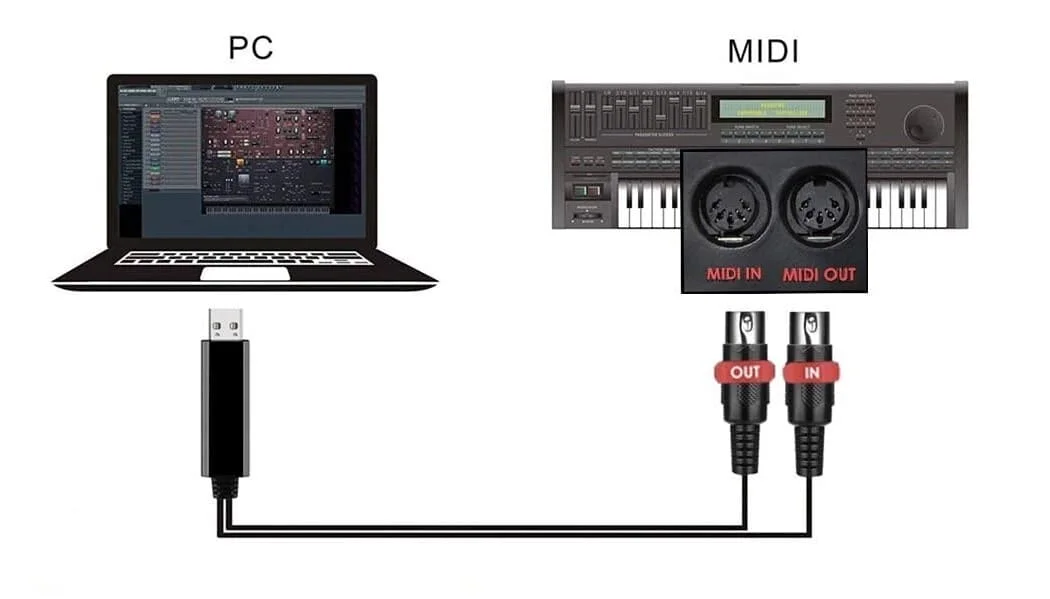
- חברו את הכבל לשקע ה-USB (או ה-MIDI) של הפסנתר.
- אם אתם משתמשים בשקעי MIDI, חברו את שקע ה-OUT של הפסנתר לכניסת ה-IN של הכבל, ולהפך: ה-IN של הפסנתר מקבל את מה שיוצא מה-OUT של הכבל.
- חברו את הקצה השני ליציאת USB של המחשב.
איך מחברים את הפסנתר ב-PianoGo?
- פתחו את מסך הלמידה של יצירה.
- לחצו על סמל החיבור, בראש המסך. החלון "חיבור הפסנתר" נפתח.
- בחרו בלשונית "כבל USB / MIDI".
- אם מופיע הכפתור "הפעלה", לחצו עליו ואשרו את בקשת הדפדפן: הוא מבקש הרשאה להשתמש במכשירי ה-MIDI שלכם.
- הפסנתר שלכם מופיע ברשימה "מכשירים שזוהו". אם יש כמה, לחצו על הנכון.
- נגנו תו: ההודעה "הפסנתר מתקבל היטב" מוצגת עם שם התו. לחצו על "להתחיל לנגן".
סמל החיבור הופך לירוק עם הכיתוב "USB מחובר". אם הוא נשאר כתום עם "אין מכשיר", קראו את PianoGo לא מזהה את הפסנתר שלי.
ואם הדפדפן סירב להרשאה?
PianoGo מציג אז שהגישה למכשירי MIDI חסומה עבור האתר. כדי לשחזר אותה:
- Chrome, Edge, Opera: לחצו על הסמל משמאל לסרגל הכתובות ואז אשרו את הגישה;
- Firefox: לחצו על הסמל המסומן בקו בסרגל הכתובות ואז הסירו את החסימה.
אחר כך טענו את הדף מחדש. בינתיים, אפשר להשתמש במיקרופון ובמקלדת של המחשב.
הפסנתר מחובר אבל לא מגיב?
האם המאמר הזה עזר?
באותו נושא
מוכנים לנסות?
הפכו את השירים שלכם לתווים ולקובצי MIDI בעזרת האפליקציות של La Touche Musicale ב-HUB.