
Collegare il pianoforte a PianoGo su computer
Su computer, PianoGo riceve il tuo pianoforte tramite un cavo USB o MIDI, direttamente nel browser. Bastano un browser compatibile, un cavo adatto e un'autorizzazione da dare una sola volta.
Quale browser usare?
Usa Chrome, Edge, Firefox o Opera. Safari non gestisce la connessione MIDI: se sei su Safari, PianoGo ti propone il microfono al suo posto (vedi Suonare con il microfono).
Per l'elenco completo dei dispositivi e dei browser, vedi Dispositivi e browser.
Quale cavo scegliere?
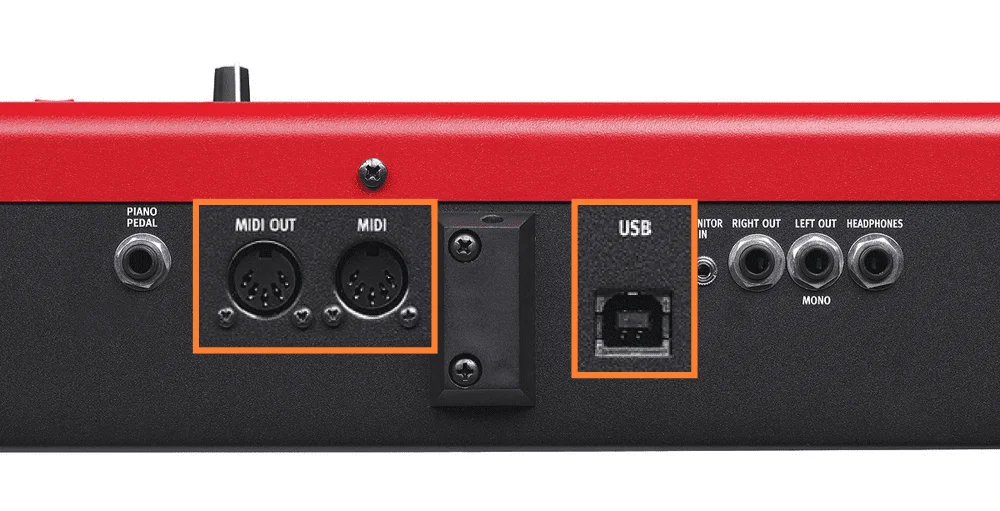
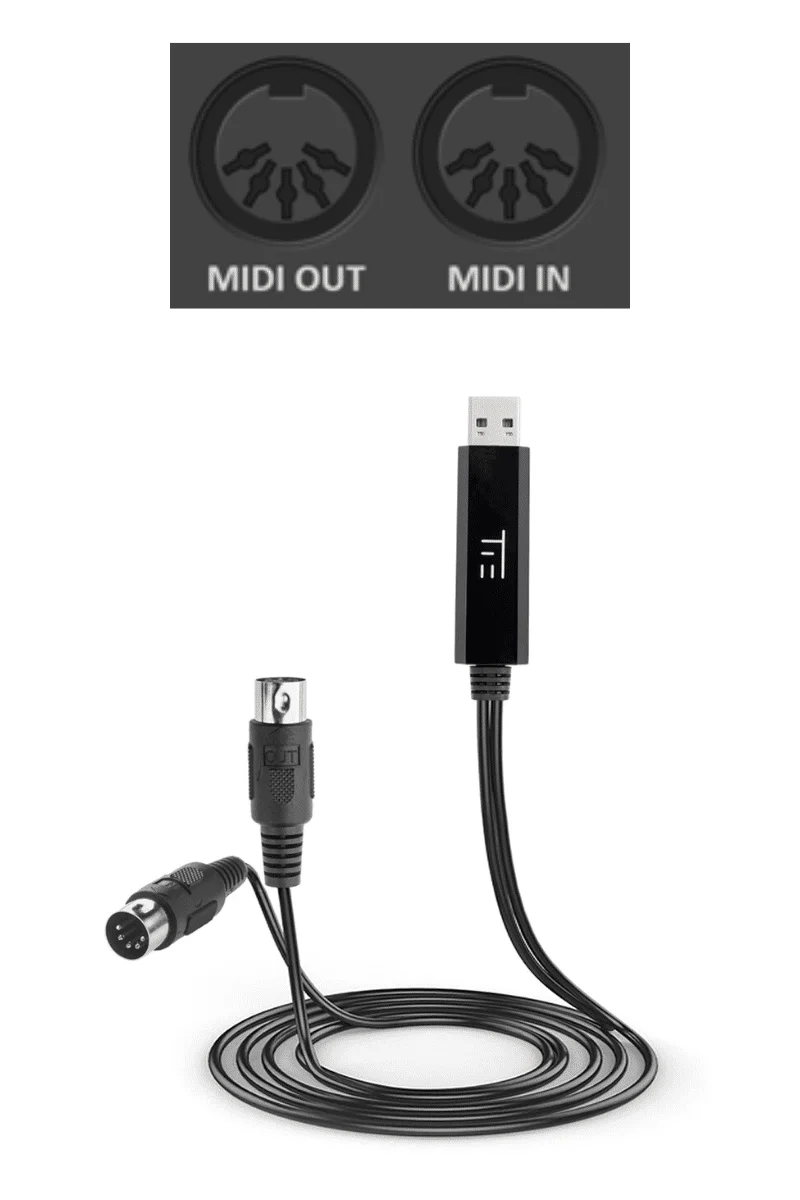
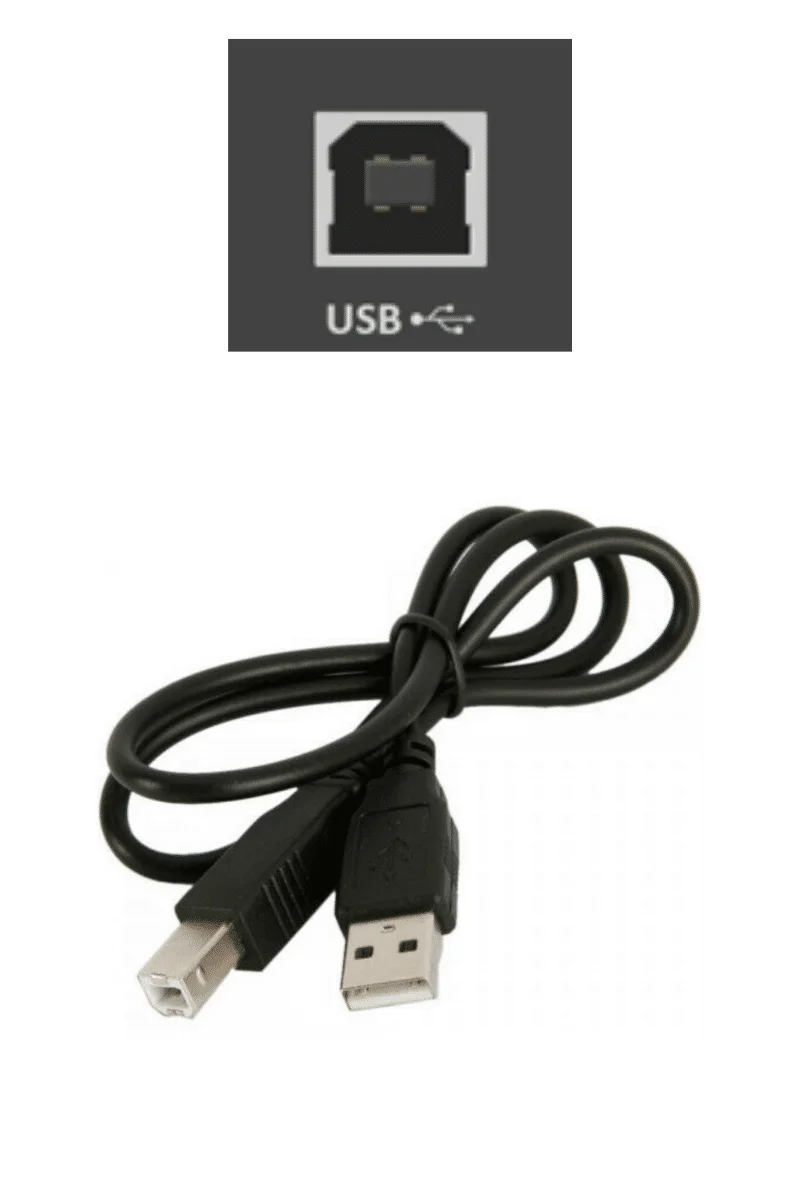
Guarda il retro del tuo pianoforte. Ha o una porta USB (quadrata), o delle porte MIDI (rotonde), a volte entrambe. Scegli il cavo in base alla porta:
- porta USB: un cavo USB di tipo stampante (USB-A o USB-C lato computer, USB-B lato pianoforte);
- porte MIDI: un cavo o un adattatore da MIDI a USB.
Come collego il pianoforte?
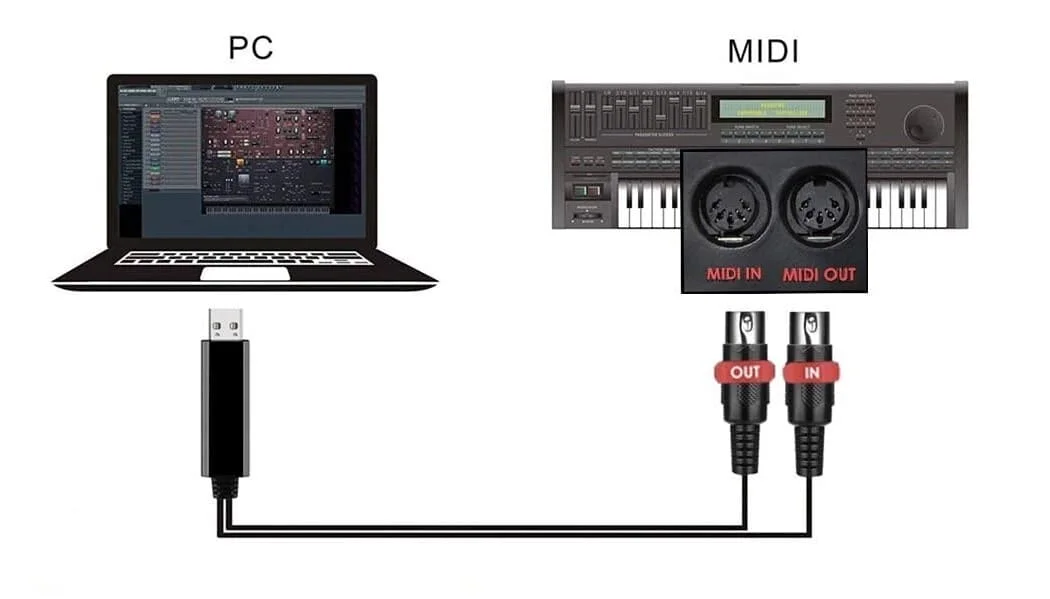
- Collega il cavo alla porta USB (o MIDI) del tuo pianoforte.
- Se usi porte MIDI, collega la porta OUT del pianoforte all'ingresso IN del cavo, e viceversa: l'IN del pianoforte riceve ciò che esce dall'OUT del cavo.
- Collega l'altra estremità a una porta USB del computer.
Come collego il pianoforte in PianoGo?
- Apri la schermata di apprendimento di un brano.
- Clicca sulla pastiglia di connessione, in alto nella schermata. Si apre la finestra «Collega il tuo pianoforte».
- Scegli la scheda «Cavo USB / MIDI».
- Se compare il pulsante «Attiva», cliccaci sopra e accetta la richiesta del browser: chiede l'autorizzazione a usare i tuoi dispositivi MIDI.
- Il tuo pianoforte compare nell'elenco «Dispositivi rilevati». Se ce ne sono più di uno, clicca su quello giusto.
- Suona una nota: il messaggio «Pianoforte ricevuto» compare con il nome della nota. Clicca su «Inizia a suonare».
La pastiglia di connessione diventa verde con la dicitura «USB collegato». Se resta arancione con «Nessun dispositivo», leggi Il mio pianoforte non viene riconosciuto.
E se il browser ha rifiutato l'autorizzazione?
PianoGo mostra allora che l'accesso ai dispositivi MIDI è bloccato per il sito. Per ripristinarlo:
- Chrome, Edge, Opera: clicca sull'icona a sinistra della barra degli indirizzi, poi consenti l'accesso;
- Firefox: clicca sull'icona barrata nella barra degli indirizzi, poi rimuovi il blocco.
Ricarica poi la pagina. Nel frattempo, il microfono e la tastiera del computer restano utilizzabili.
Il tuo pianoforte è collegato ma non risponde?
Questo articolo ti è stato utile?
Nello stesso argomento
Pronto a provarlo?
Trasforma i tuoi brani in spartiti e file MIDI con le app di La Touche Musicale nell'HUB.