
練習画面のしくみは?
練習画面は、曲を演奏する画面です。音符が鍵盤に向かって落ちてきて、それをご自分のピアノで弾きます。画面の見方と設定のしかたを説明します。
練習画面を開くには?
カタログから曲を選び、曲のページから練習を始めます。パソコンでは、そのまま画面が開きます。スマートフォンやタブレットでは、PianoGoのアプリに案内されます。
ピアノを接続するには?
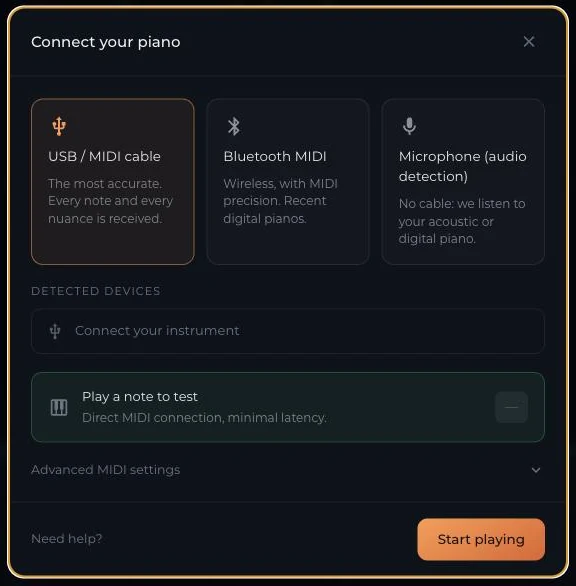
接続方法は3つあります。USB/MIDIケーブル(最も正確)、Bluetooth MIDI(ワイヤレス、新しい電子ピアノ向け)、マイク(ケーブル不要、アコースティックピアノにも電子ピアノにも対応)です。
- パソコンの場合:ピアノを接続する
- ケーブルなしの場合:マイクで演奏する
- ピアノが見つからない場合:ピアノが認識されない、認識されるのに何も起こらない
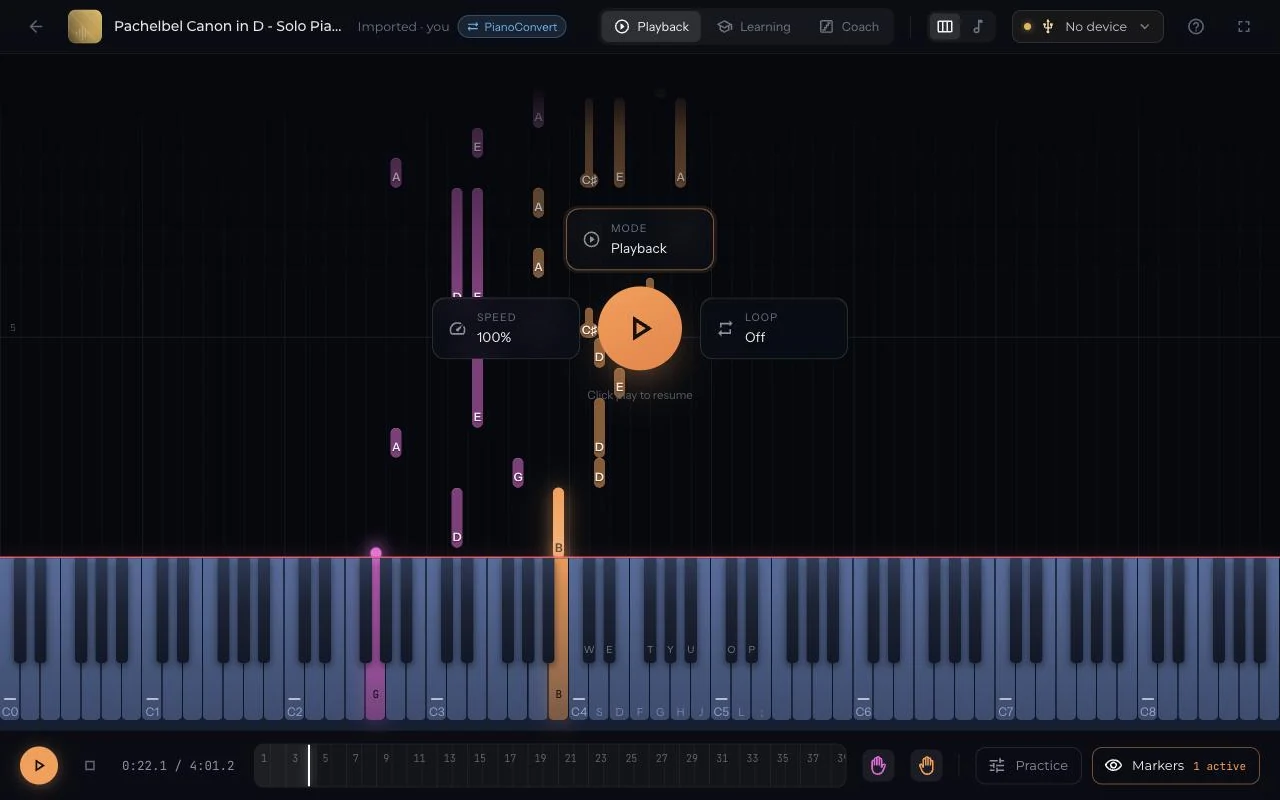
画面の各部分は何ですか?
- 小節のルーラー:オレンジ色の選択範囲をドラッグすると、ループを作れます。
- 「練習する」パネル:ループ、演奏速度、メトロノーム、音量。
- 「目印」パネル:音名、運指、左右の手の色、ノートカウンター。
- 停止中は、モード、速度、ループの切り替えや、再開のためのショートカットが表示されます。
「練習」モードでは、PianoGoがあなたの音を待っているときにロールが止まり、待っている音の名前が表示されます。
各ツールの詳細:練習の機能。
この記事は役に立ちましたか?
同じトピックの記事
さっそく試してみませんか?
HUBのLa Touche Musicaleアプリで、曲を楽譜とMIDIファイルに変換しましょう。