
PianoGoにはどんな練習機能がありますか?
PianoGoは、曲を一歩ずつ覚えるのを助けます。モード、速度、手、表示する目印を、自分で選べます。それぞれのツールと、その効果を説明します。
演奏中、PianoGoはどうサポートしてくれますか?
モードは、「練習」と「再生」の2つです。「練習」モードでは、正しい鍵を弾くまで音符が止まって待ってくれます。「再生」モードでは、あなたを待たずに曲が進みます。
「練習」モードでは、PianoGoがあなたの演奏を認識する必要があります。ピアノを接続するか、マイクを有効にしてください(ピアノを接続するを参照)。
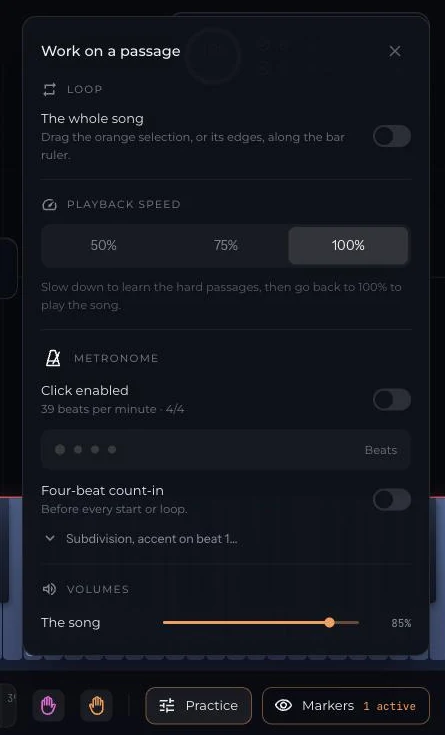
難しい箇所を繰り返すには?
- ループ:ルーラーで小節を選ぶと、その部分がスムーズに弾けるようになるまで繰り返されます。
- 速度:難しい箇所を覚えるときは速度を落とし、曲を通して弾くときは100%に戻します。細かい調整もできます。
- 左右の手:ある箇所の間だけ、右手だけ、または左手だけで弾くことを、PianoGoが提案します。
- メトロノームで、リズムを整えます。細かい設定(分割、1拍目のアクセント)もあります。
どんな目印を表示できますか?
目印のパネルに、次の項目がまとまっています。
- 音名:音が鳴っている間は鍵盤の上に、楽譜の音符の下にも表示されます。「ド レ ミ」または「C D E」の表記から選べます。
- 1〜5の運指:落ちてくる各音符に数字が表示されます。
- 左右の手で違う色。
- ノートカウンター:「練習」モードで、正確さ、連続成功数、ミスした音を表示します。
メトロノームと1〜5の運指は、PianoGo Premiumの機能です。無料アカウントでは利用できません。
初心者向けのコースはありますか?
はい。「基礎」コースがあります。無料アカウントでは3レッスン、Premiumでは34レッスンと、コース修了証が利用できます。
スマートフォンやタブレットでは?
ウェブサイトの練習画面は、パソコン専用です。スマートフォンとタブレットでは、PianoGoのアプリに案内されます。アプリは、App StoreとGoogle Playで入手できます。
この記事は役に立ちましたか?
同じトピックの記事
さっそく試してみませんか?
HUBのLa Touche Musicaleアプリで、曲を楽譜とMIDIファイルに変換しましょう。