
Je piano op de computer met PianoGo verbinden
Op de computer ontvangt PianoGo je piano via een USB- of MIDI-kabel, rechtstreeks in de browser. Je hebt alleen een compatibele browser, een passende kabel en een toestemming nodig die je één keer geeft.
Welke browser gebruik je?
Gebruik Chrome, Edge, Firefox of Opera. Safari ondersteunt de MIDI-verbinding niet: zit je in Safari, dan stelt PianoGo in plaats daarvan de microfoon voor (zie Spelen met de microfoon).
Voor de volledige lijst met apparaten en browsers, zie Apparaten en browsers.
Welke kabel kies je?
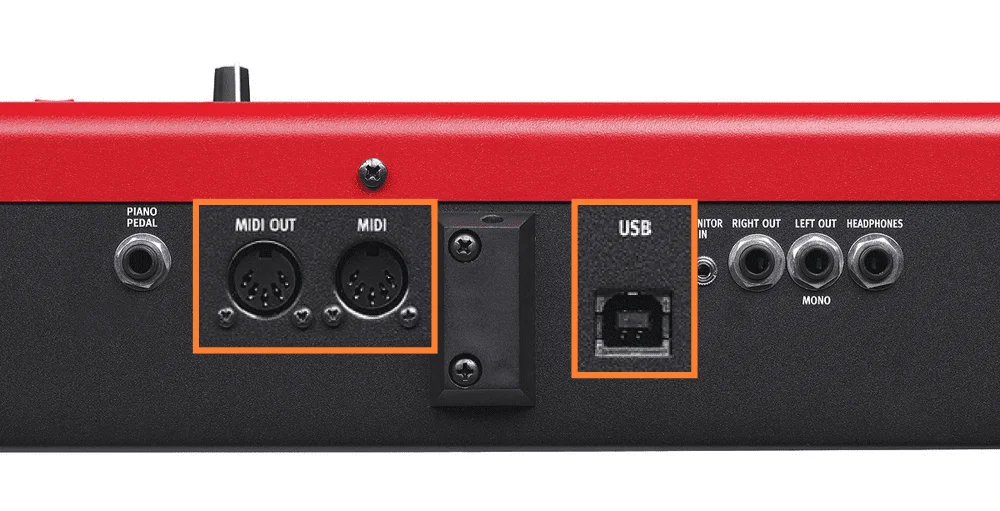
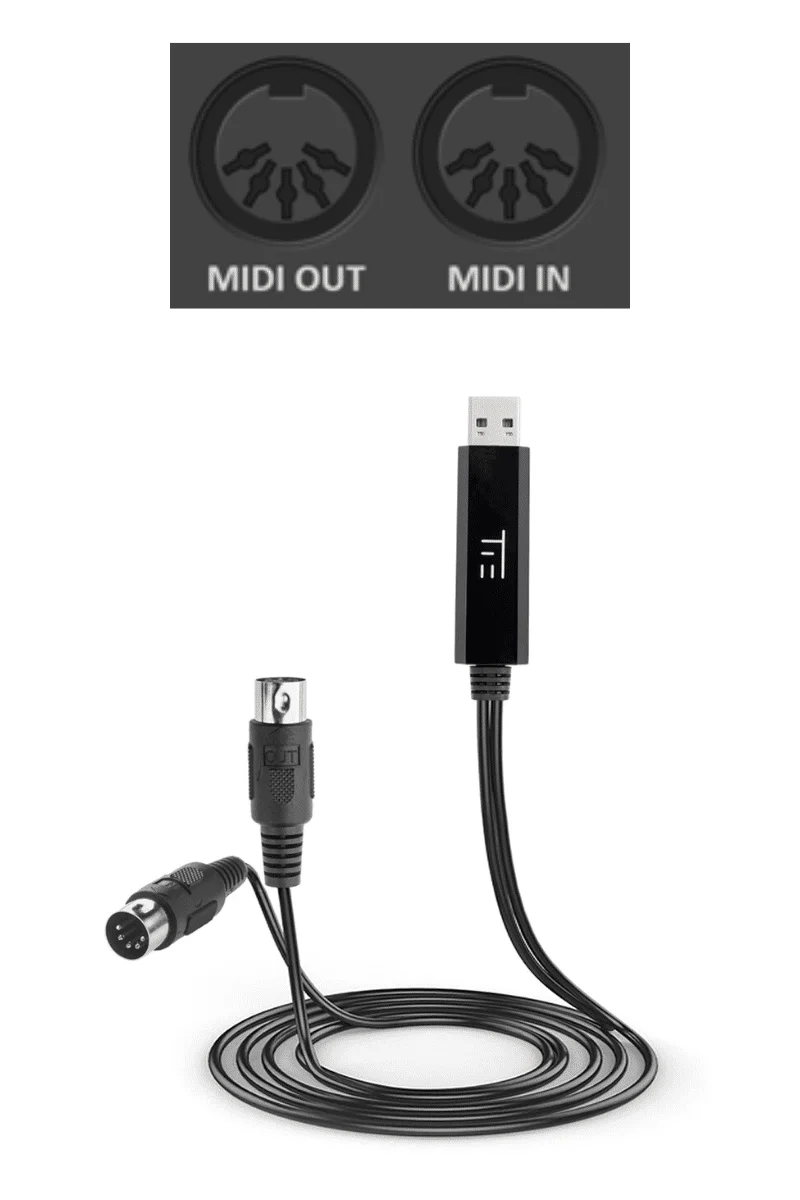
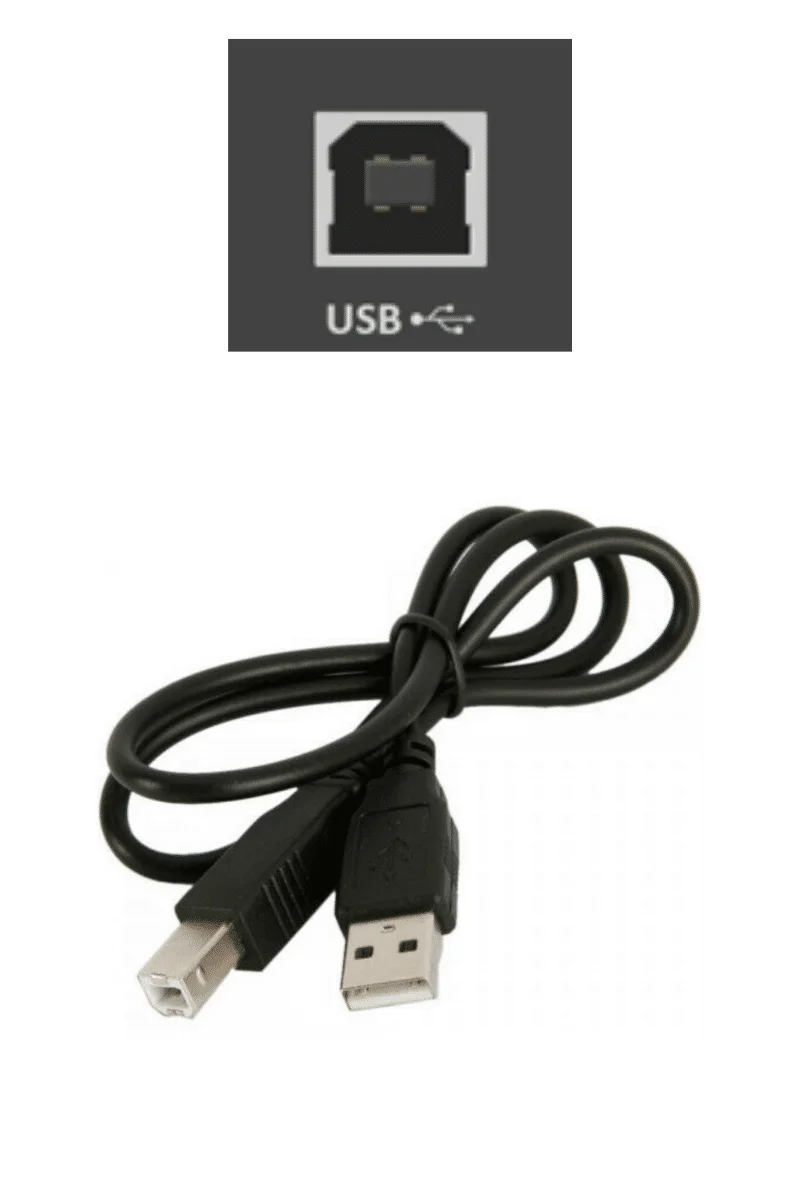
Kijk naar de achterkant van je piano. Hij heeft een USB-aansluiting (vierkant) of MIDI-aansluitingen (rond), soms beide. Kies de kabel naargelang de aansluiting:
- USB-aansluiting: een USB-kabel van het printertype (USB-A of USB-C aan de kant van de computer, USB-B aan de kant van de piano);
- MIDI-aansluitingen: een MIDI-naar-USB-kabel of -adapter.
Hoe sluit je de piano aan?
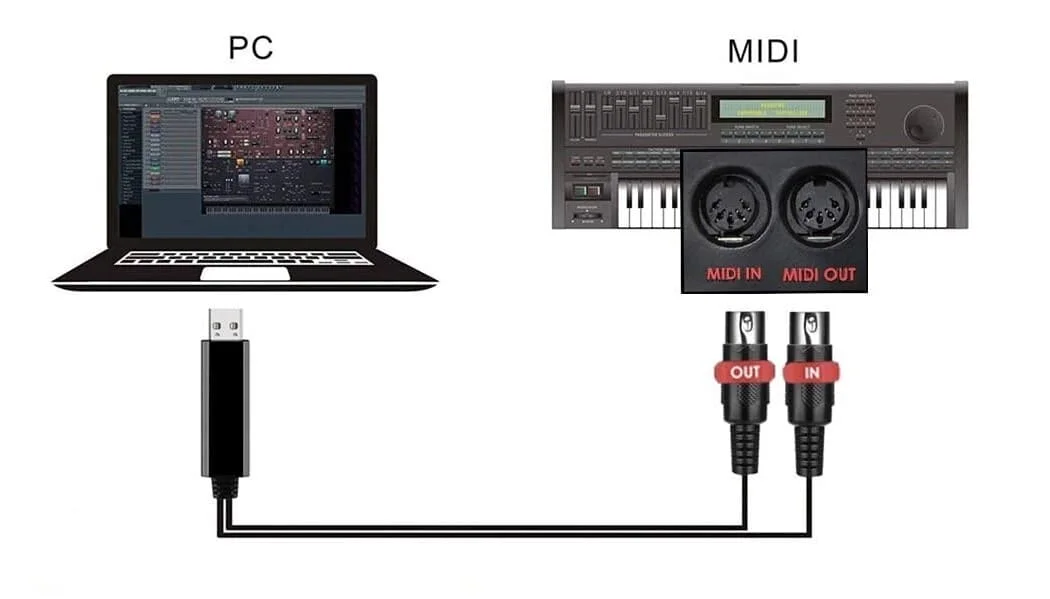
- Steek de kabel in de USB- (of MIDI-)aansluiting van je piano.
- Gebruik je MIDI-aansluitingen, steek dan de OUT van de piano in de IN van de kabel, en omgekeerd: de IN van de piano ontvangt wat uit de OUT van de kabel komt.
- Steek het andere uiteinde in een USB-poort van de computer.
Hoe verbind je de piano in PianoGo?
- Open het leerscherm van een nummer.
- Klik bovenaan het scherm op het verbindingslabeltje. Het venster “Verbind je piano” opent.
- Kies het tabblad “USB-/MIDI-kabel”.
- Verschijnt de knop “Activeren”, klik er dan op en accepteer het verzoek van de browser: die vraagt toestemming om je MIDI-apparaten te gebruiken.
- Je piano verschijnt in de lijst “Gedetecteerde apparaten”. Zijn het er meerdere, klik dan op de juiste.
- Speel een noot: de melding “Piano goed ontvangen” verschijnt met de naam van de noot. Klik op “Begin met spelen”.
Het verbindingslabeltje wordt groen met de tekst “USB verbonden”. Blijft het oranje met “Geen apparaat”, lees dan Mijn piano wordt niet herkend.
Wat als de browser de toestemming heeft geweigerd?
PianoGo meldt dan dat toegang tot MIDI-apparaten voor de site is geblokkeerd. Zo herstel je die:
- Chrome, Edge, Opera: klik op het pictogram links van de adresbalk en sta de toegang toe;
- Firefox: klik op het doorgestreepte pictogram in de adresbalk en verwijder de blokkering.
Laad daarna de pagina opnieuw. Intussen blijven de microfoon en het toetsenbord van de computer bruikbaar.
Is je piano aangesloten maar reageert hij niet?
Was dit artikel nuttig?
In hetzelfde onderwerp
Klaar om het te proberen?
Zet je nummers om in bladmuziek en MIDI-bestanden met de apps van La Touche Musicale in de HUB.