
Hoe importeer je een bestand, een link of een opname?
Je kunt beginnen met een audiobestand, een YouTube-link of een opname die je ter plekke maakt. ScoreConvert accepteert ook een pdf of afbeeldingen van een partituur.
Welke bronnen kan ik gebruiken?
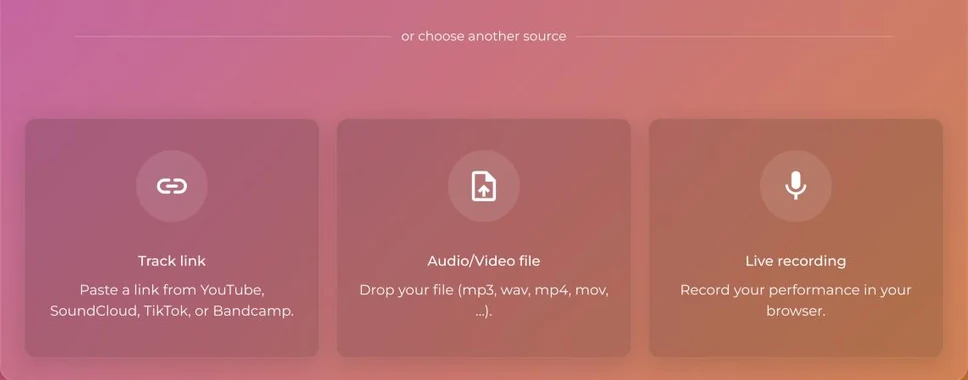
Het importscherm biedt drie bronnen: een YouTube-link, een bestand of een opname.
Hoe importeer je een audiobestand?
- Kies de bron bestand.
- Sleep je bestand naar het daarvoor bestemde vak, of klik om het op je apparaat te zoeken.
- Wacht tot het laden klaar is en ga dan naar de volgende stap.
Standaard is de maximale grootte 100 MB en de maximale duur 15 minuten. Deze limieten kunnen per app worden ingesteld: bij overschrijding laat het scherm je de limiet zien.
Hoe importeer je een YouTube-link?
- Kies de bron YouTube.
- Plak de link van de video.
De link moet naar één enkele video verwijzen: een link naar een afspeellijst (met list=) wordt geweigerd, en de video-ID moet 11 tekens lang zijn.
De video mag niet langer zijn dan de maximale duur van de app, en een livestream kan niet worden geconverteerd: wacht tot die afgelopen is en gebruik de opgenomen video.
En SoundCloud, TikTok of Bandcamp?
Deze links worden alleen geaccepteerd als deze optie voor je account is ingeschakeld.
Hoe neem je een nummer op?
Kies de bron opname en start de opname. Een te lange opname wordt geweigerd (dezelfde maximale duur als voor een bestand), en een opname van minder dan 3 seconden is te kort.
Hoe importeer je een partituur met ScoreConvert?
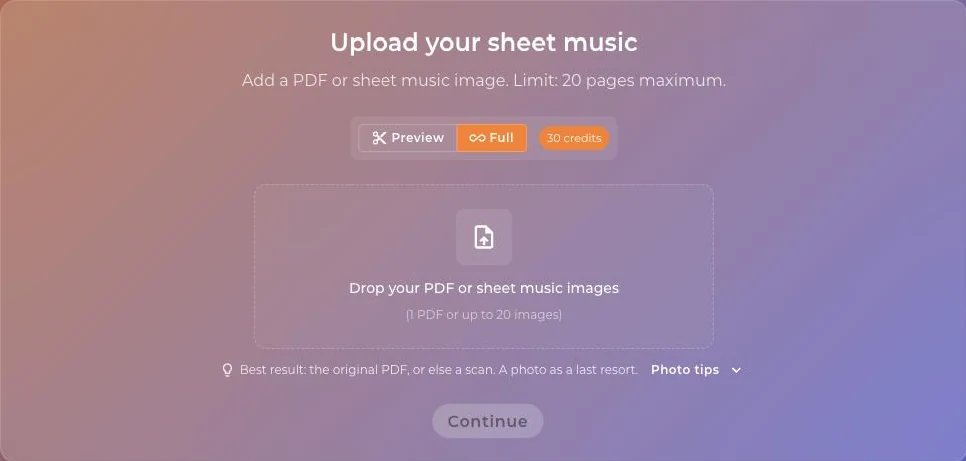
ScoreConvert accepteert een pdf of afbeeldingen in JPG, PNG of WEBP, tot 20 pagina's.
- Open ScoreConvert.
- Sleep je pdf of afbeeldingen erheen.
- Geef het instrument van de partituur aan en volg dan de stappen.
Mijn bestand wordt geweigerd, wat nu?
Zie De conversie mislukt.
Was dit artikel nuttig?
In hetzelfde onderwerp
Klaar om het te proberen?
Zet je nummers om in bladmuziek en MIDI-bestanden met de apps van La Touche Musicale in de HUB.