
Conectar seu piano ao PianoGo no computador
No computador, o PianoGo recebe seu piano por um cabo USB ou MIDI, diretamente no navegador. Basta um navegador compatível, um cabo adequado e uma permissão a conceder uma única vez.
Qual navegador usar?
Use Chrome, Edge, Firefox ou Opera. O Safari não é compatível com a conexão MIDI: se você estiver no Safari, o PianoGo oferece o microfone no lugar (veja Tocar com o microfone).
Para a lista completa de dispositivos e navegadores, veja Dispositivos e navegadores.
Qual cabo escolher?
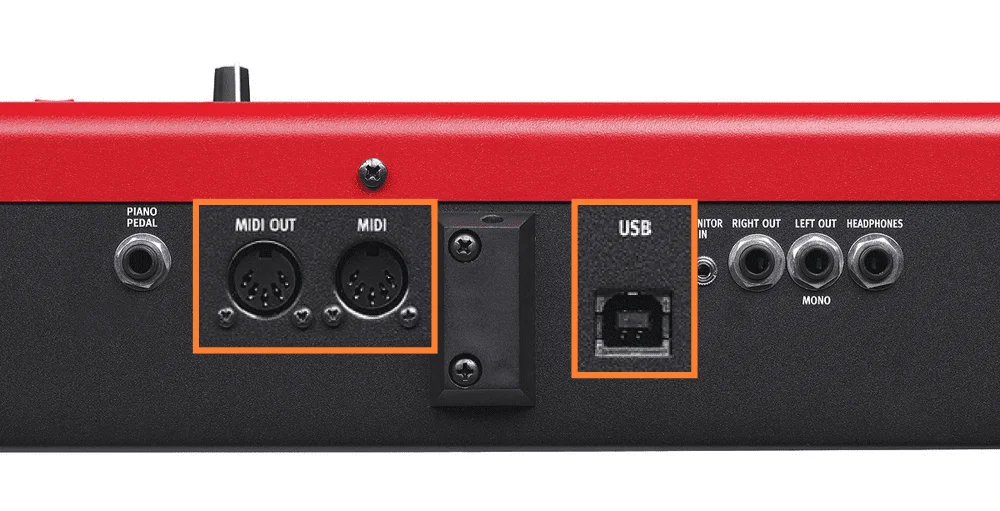
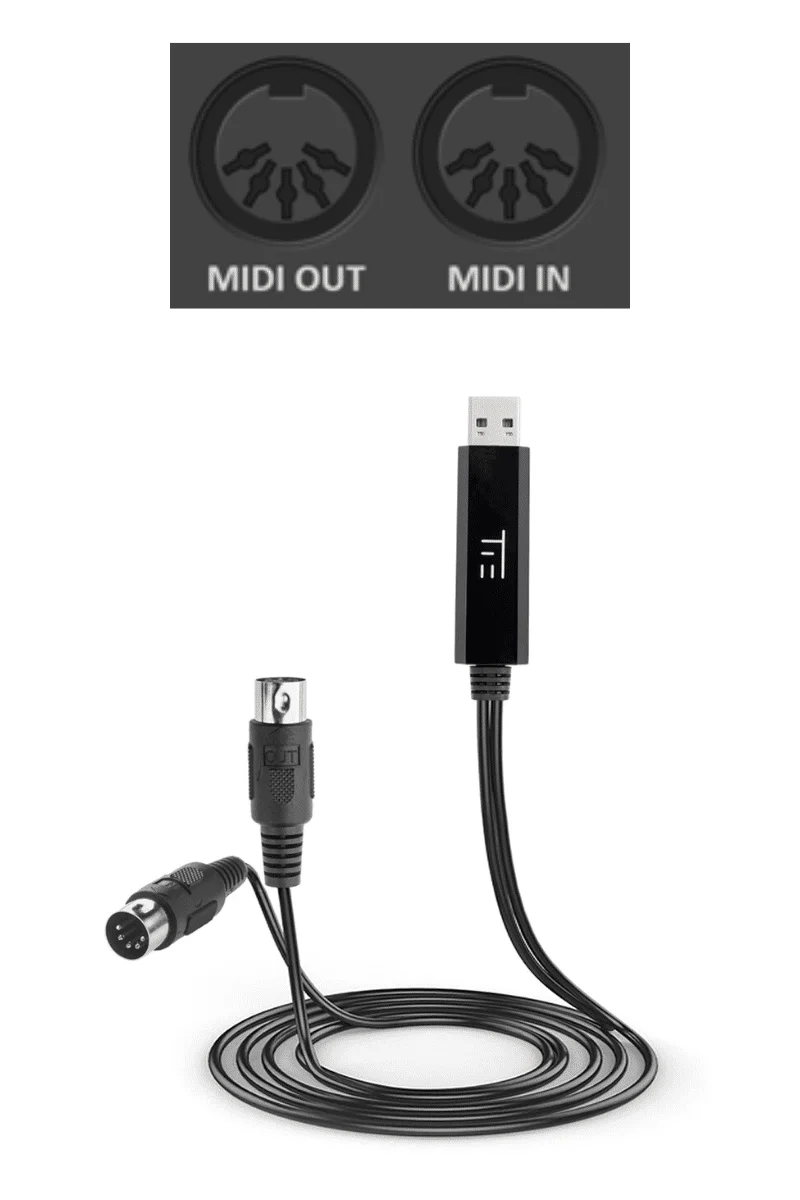
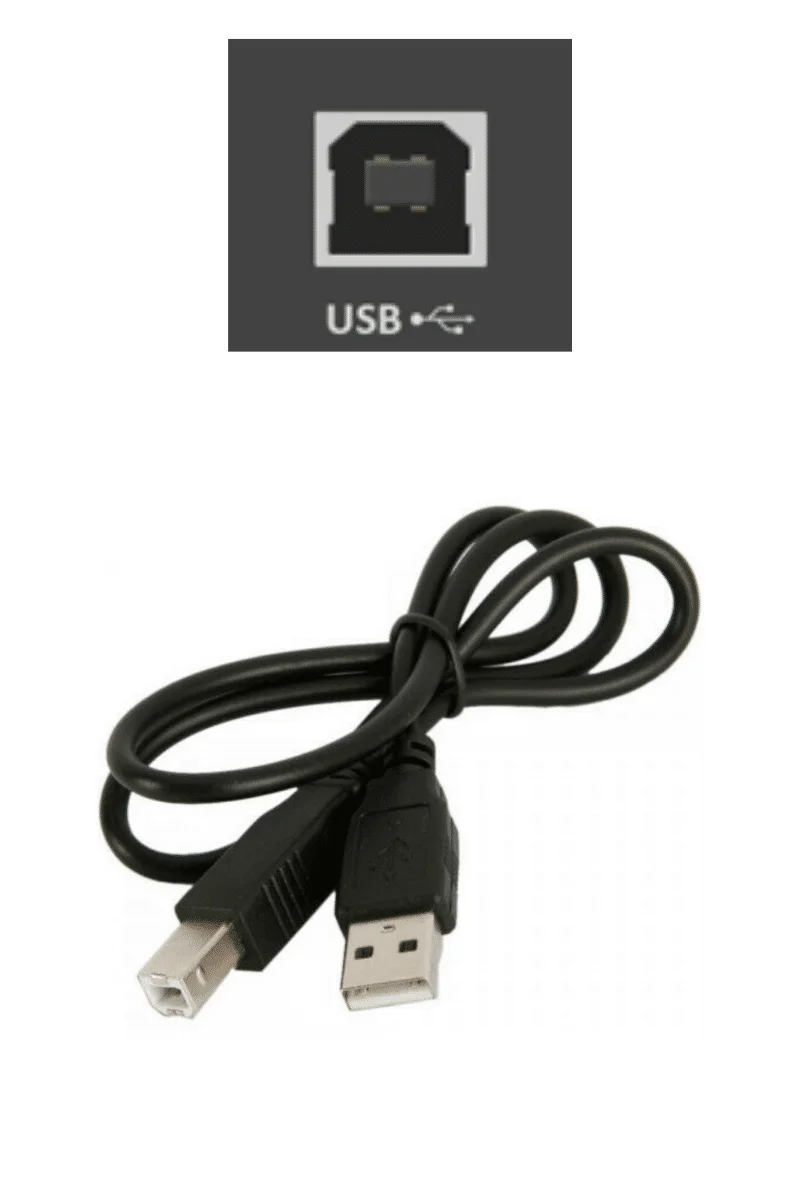
Olhe a parte de trás do seu piano. Ele tem uma entrada USB (quadrada) ou entradas MIDI (redondas), às vezes as duas. Escolha o cabo conforme a entrada:
- entrada USB: um cabo USB do tipo impressora (USB-A ou USB-C do lado do computador, USB-B do lado do piano);
- entradas MIDI: um cabo ou adaptador MIDI para USB.
Como ligar o piano?
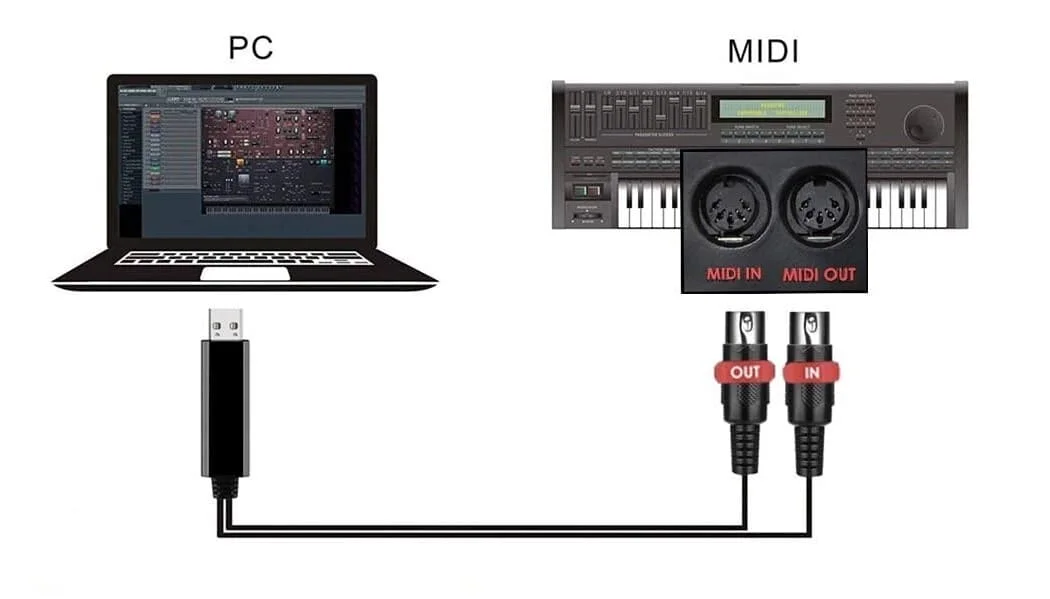
- Conecte o cabo à entrada USB (ou MIDI) do seu piano.
- Se você usa entradas MIDI, ligue a saída OUT do piano à entrada IN do cabo, e vice-versa: o IN do piano recebe o que sai do OUT do cabo.
- Conecte a outra ponta a uma porta USB do computador.
Como conectar o piano no PianoGo?
- Abra a tela de aprendizado de uma música.
- Clique no indicador de conexão, no alto da tela. A janela Conectar o seu piano se abre.
- Escolha a aba Cabo USB / MIDI.
- Se o botão Ativar aparecer, clique nele e aceite o pedido do navegador: ele pede permissão para usar seus dispositivos MIDI.
- Seu piano aparece na lista Dispositivos detectados. Se houver vários, clique no certo.
- Toque uma nota: a mensagem Piano bem recebido é exibida com o nome da nota. Clique em Começar a tocar.
O indicador de conexão fica verde com a indicação USB conectado. Se ele continuar laranja com Nenhum dispositivo, leia Meu piano não é reconhecido.
E se o navegador recusou a permissão?
O PianoGo exibe então que o acesso aos dispositivos MIDI está bloqueado para o site. Para restabelecê-lo:
- Chrome, Edge, Opera: clique no ícone à esquerda da barra de endereço e autorize o acesso;
- Firefox: clique no ícone riscado na barra de endereço e remova o bloqueio.
Em seguida, recarregue a página. Enquanto isso, o microfone e o teclado do computador continuam utilizáveis.
Seu piano está ligado, mas não responde?
Este artigo foi útil?
No mesmo tópico
Pronto para experimentar?
Transforme suas músicas em partituras e arquivos MIDI com os apps da La Touche Musicale no HUB.