
Как подключить пианино к PianoGo на компьютере
На компьютере PianoGo принимает сигнал вашего пианино по кабелю USB или MIDI прямо в браузере. Нужны только совместимый браузер, подходящий кабель и разрешение, которое даётся один раз.
Какой браузер использовать?
Используйте Chrome, Edge, Firefox или Opera. Safari не поддерживает подключение MIDI: если вы в Safari, PianoGo предложит вместо него микрофон (см. Игра с микрофоном).
Полный список устройств и браузеров см. в статье Устройства и браузеры.
Какой кабель выбрать?
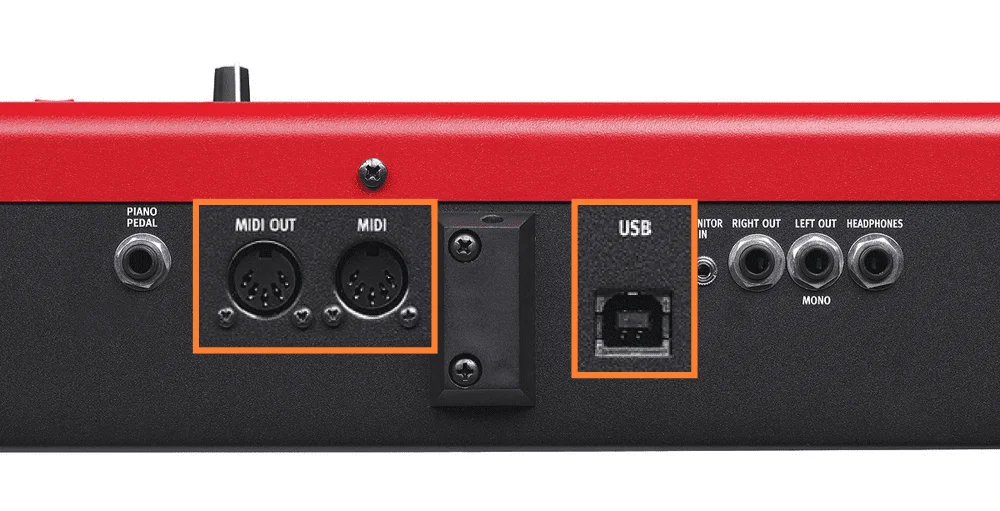
Посмотрите на заднюю панель вашего пианино. На ней есть либо разъём USB (квадратный), либо разъёмы MIDI (круглые), иногда оба. Выбирайте кабель по разъёму:
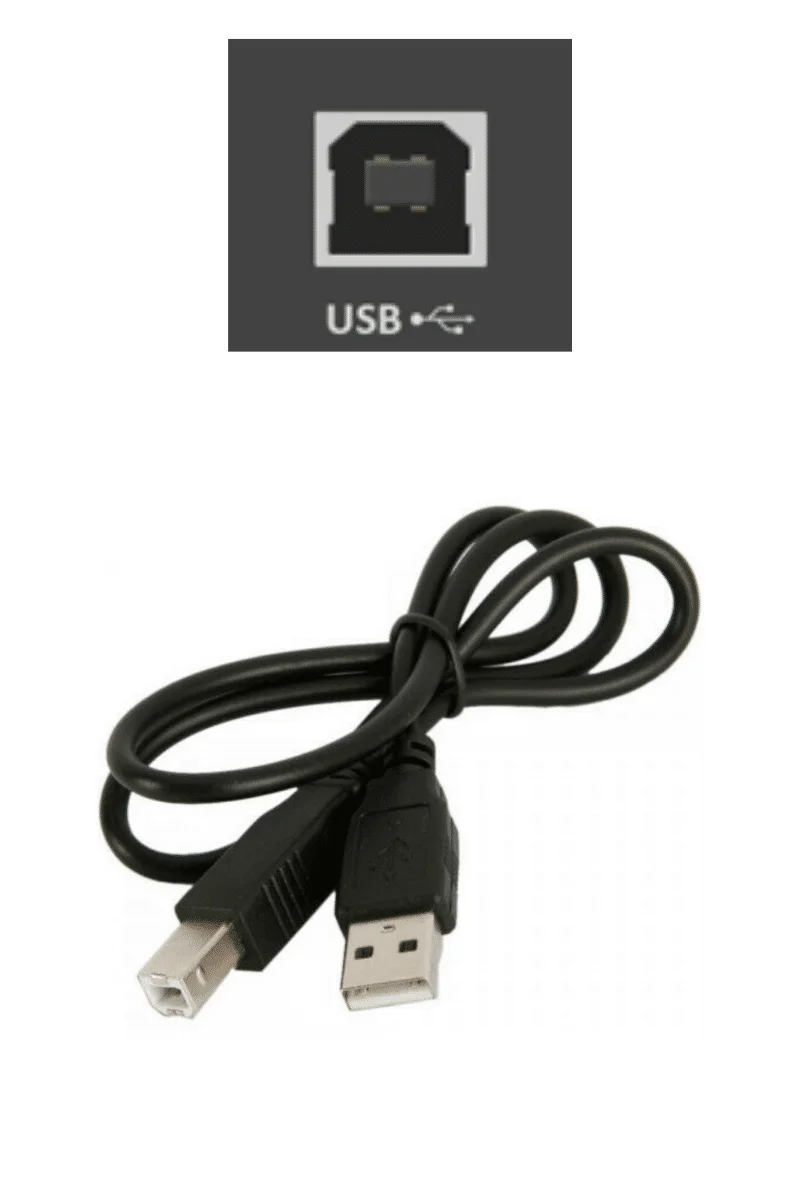
- разъём USB: кабель USB, как у принтера (USB-A или USB-C со стороны компьютера, USB-B со стороны пианино);
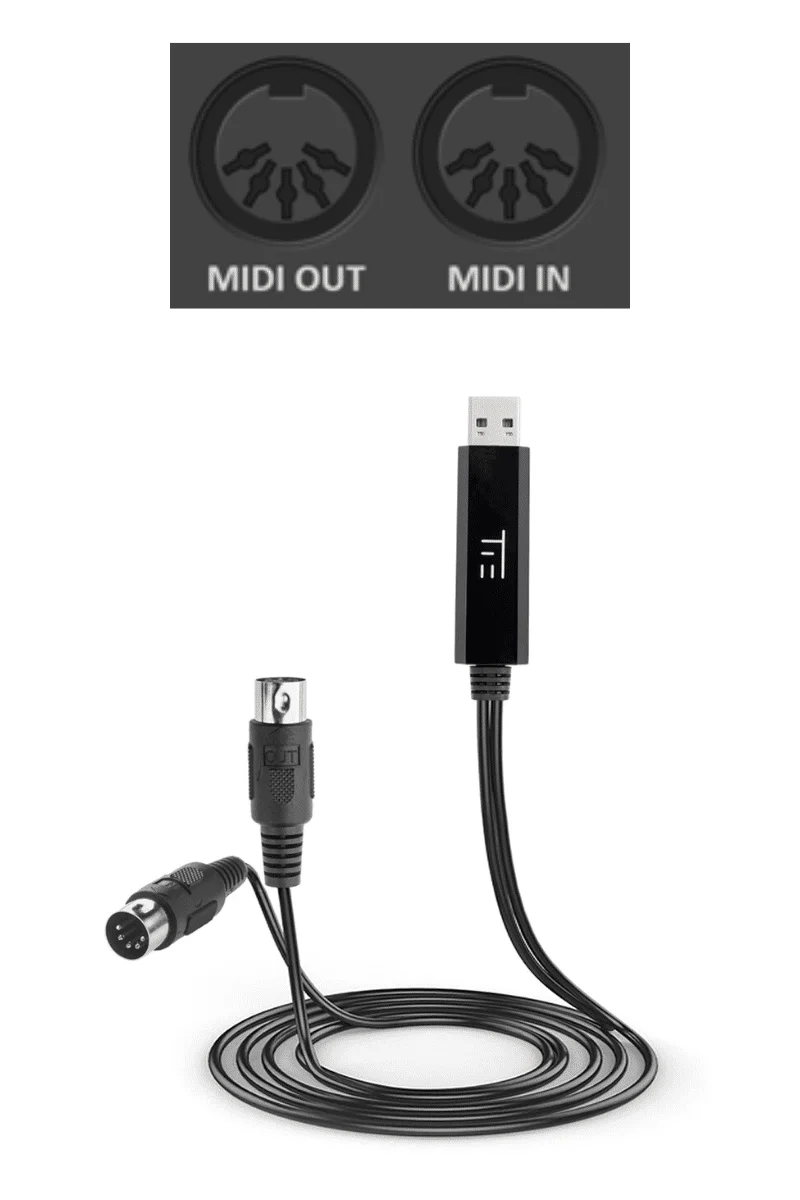
- разъёмы MIDI: кабель или адаптер MIDI–USB.
Как подключить пианино?
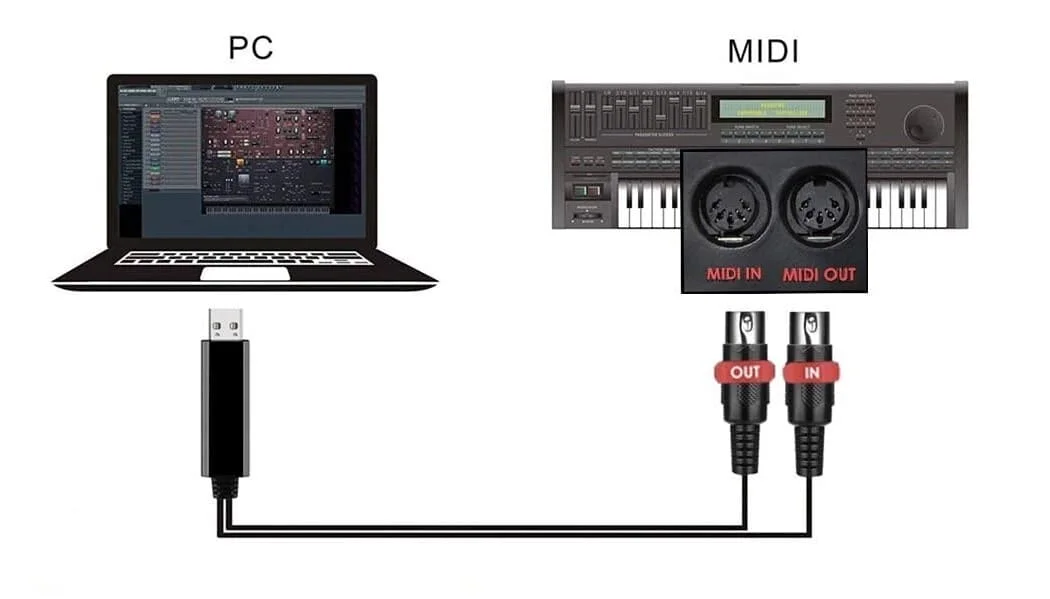
- Подключите кабель к разъёму USB (или MIDI) вашего пианино.
- Если вы используете разъёмы MIDI, подключите разъём OUT пианино ко входу IN кабеля, и наоборот: IN пианино принимает то, что выходит из OUT кабеля.
- Подключите другой конец к порту USB компьютера.
Как подключить пианино в PianoGo?
- Откройте экран обучения для композиции.
- Нажмите на индикатор подключения в верхней части экрана. Откроется окно «Подключите свое пианино».
- Выберите вкладку «Кабель USB / MIDI».
- Если появилась кнопка «Активировать», нажмите на неё и примите запрос браузера: он просит разрешения использовать ваши устройства MIDI.
- Ваше пианино появится в списке «Обнаруженные устройства». Если их несколько, нажмите на нужное.
- Сыграйте ноту: появится сообщение «Сигнал с пианино получен» с названием ноты. Нажмите «Начать играть».
Индикатор подключения станет зелёным с надписью «USB подключен». Если он остаётся оранжевым с надписью «Нет устройств», прочитайте Моё пианино не распознаётся.
А если браузер отказал в разрешении?
Тогда PianoGo показывает, что доступ к устройствам MIDI для сайта заблокирован. Чтобы восстановить его:
- Chrome, Edge, Opera: нажмите на значок слева от адресной строки, затем разрешите доступ;
- Firefox: нажмите на перечёркнутый значок в адресной строке, затем снимите блокировку.
Затем перезагрузите страницу. Пока что микрофон и клавиатура компьютера остаются доступными.
Пианино подключено, но не отвечает?
Была ли эта статья полезной?
В этой же теме
Готовы попробовать?
Превращайте свои песни в ноты и MIDI-файлы с помощью приложений La Touche Musicale в HUB.