
Notanızı okuyun ve dinleyin
Bir dönüştürme tamamlandığında bir oynatma sayfasında açılır: nota, piano roll ya da ikisi birlikte. Onu dinleyebilir, yavaşlatabilir ve orijinal videoyla ya da sesle karşılaştırabilirsiniz.
Notamı nasıl bulurum?
İlgili uygulamadaki dönüştürmelerinizin listesini açın, ardından istediğiniz notaya tıklayın. Ayrıntılar Dosyalarınızı indirme ve dönüştürmelerinizi bulma makalesinde.
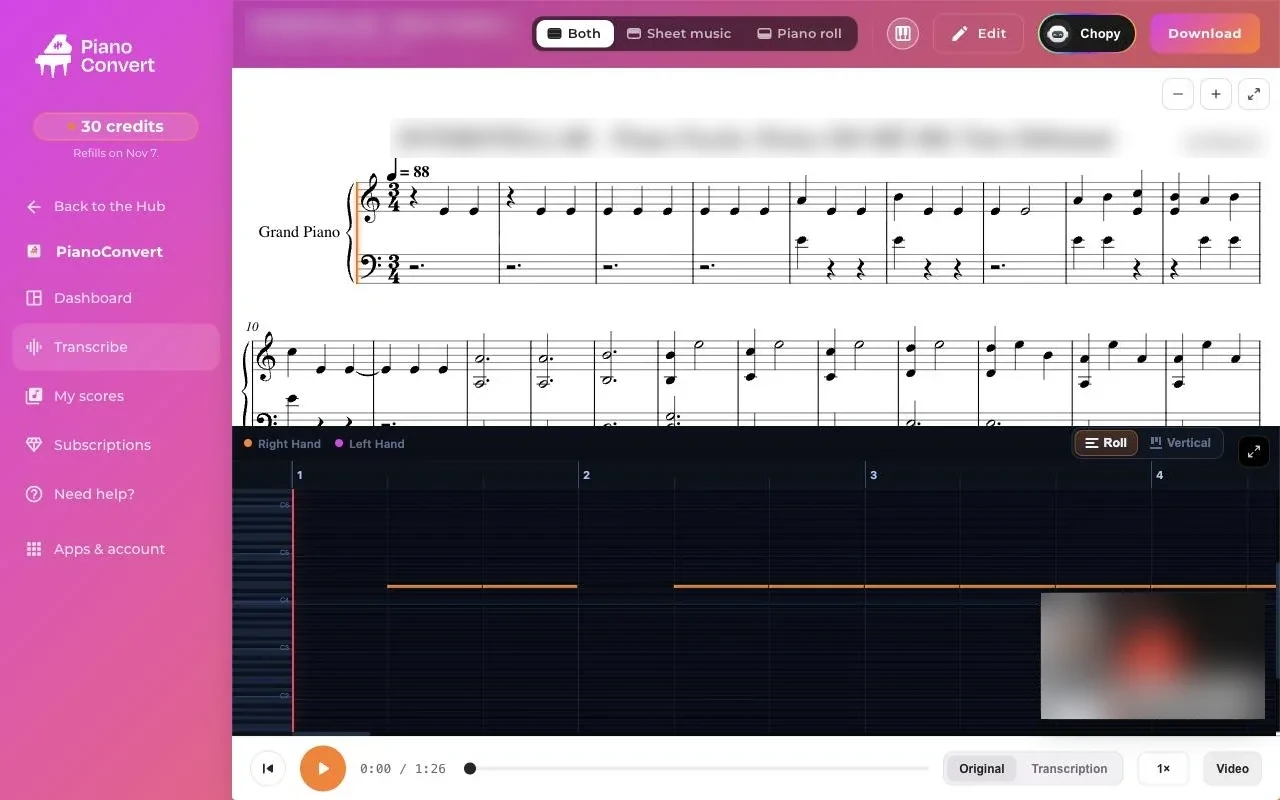
Hangi görünümü seçmeli: nota, piano roll ya da ikisi?
Sayfanın üstündeki bir seçici üç görünüm sunar. Hepsi aynı notaları gösterir.
- İkisi de: üstte nota, altta piano roll, eşzamanlı. İlk ziyarette sunulan görünüm budur.
- Nota: yalnızca basılı nota; müziği izleyen bir imleçle.
- Piano roll: bir klavye üzerinde çubuk halinde notalar.
Seçtiğiniz görünüm bir sonraki ziyaretiniz için saklanır.
Notamı nasıl dinlerim?
Notanın altında bir oynatma çubuğu bulunur. Şunları içerir:
- başa dönmek için bir düğme;
- bir oynat / duraklat düğmesi;
- geçen süre ve toplam süre;
- bir bölüme gitmek için tıkladığınız ya da sürüklediğiniz bir ilerleme çubuğu;
- bir hız düğmesi.
Hız düğmesi üç ayar arasında geçiş yapar: normal hız, yarı hız (0,5×), ardından hızın dörtte üçü (0,75×). Yavaşlatmak, zor bir bölüm üzerinde çalışmanıza yardımcı olur.
Orijinalle nasıl karşılaştırırım?
Orijinal ses mevcut olduğunda oynatma çubuğu Orijinal ile Transkripsiyon arasında geçiş yapmayı sunar. Önce içe aktardığınız müziği, sonra çalınan notayı duyar ve farkları fark edersiniz.
YouTube videosuna oynatma sırasında ne olur?
Bir bağlantıyı dönüştürdüyseniz, medyanın küçük bir küçük resmi sağ altta görünür ve notayı izler. Onu taşıyabilir ya da gizleyebilirsiniz. Oynatma çubuğundaki bir Video düğmesi (video yoksa Ses) onu geri getirir.
İzleme YouTube, TikTok ve SoundCloud ile çalışır. Diğer kaynaklar için (Bandcamp, içe aktarılan dosya, kayıt) küçük resim, dalga biçimli bir ses kartıdır.
Notayı nasıl yakınlaştırırım?
Yakınlaştırma için − ve + düğmelerini kullanın. Azami büyütme, porte sayısına bağlıdır. Telefonda nota söz içerdiğinde yakınlaştırma daha sınırlıdır.
Peki telefonda?
Dar bir ekranda sayfa uyum sağlar: görünüm seçici başlığın altında tüm genişliği kaplar; Düzenle, İndir eylemleri ve görüş bildirme, üstteki çubuktan ve “···” panelinden geçer.
Piano roll orada varsayılan olarak dikey görünür, klavye altta. Yatay konuma geçirirseniz bu seçim telefonunuzda hatırlanır.
Sonra ne yapmalı?
- Bir notayı düzeltmek: Notanızı düzenleyiciyle değiştirme.
- Piano roll'u tam kullanmak: Piano roll.
- Bir PDF, MIDI ya da MusicXML almak: Dosyalarınızı indirme.
- Notada hatalar var: Notadaki hatalar.
Bu makale yardımcı oldu mu?
Aynı konuda
Denemeye hazır mısınız?
HUB'daki La Touche Musicale uygulamalarıyla şarkılarınızı notalara ve MIDI dosyalarına dönüştürün.