
Notanızı düzenleyiciyle değiştirin
Oynatma sayfasındaki Düzenle düğmesi düzenleyiciyi açar. Transkripsiyonunuzu nota üzerinde ya da piano roll'da düzeltirsiniz, dosyalarınız da düzeltmelerinizi izler. Daha hızlı ilerlemek için değişikliği, partisyon hakkındaki sorularınızı da yanıtlayan düzenleyici asistanı Chopy'ye yaptırın.
Düzenleyiciyi nasıl açarım?
- Notanızı açın (nasıl yapılacağını görün).
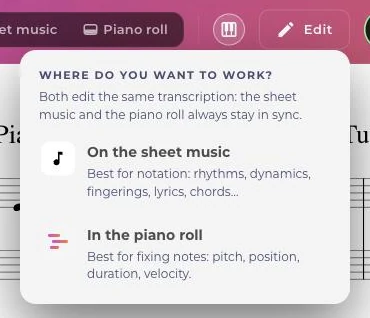
- Düzenle'ye tıklayın. Bir menü “Nerede çalışmak istiyorsunuz?” diye sorar:
- Nota üzerinde: notalar, ritimler, esler, sözler, parmak numaraları, enstrümanlar, tempo, ölçü işareti, anahtarlar…
- Piano roll'da: notaları perdesi, konumu, süresi ve velocity değeriyle düzeltmek için ideal.
- Nota üzerinde düzenleyiciyi tam ekranda, Düzenleme modu'nda açar.
Her iki seçenek de aynı transkripsiyonu değiştirir ve her zaman senkronize kalır: nota üzerinde ya da piano roll'da, elle veya Chopy ile yapılan bir değişiklik otomatik olarak diğerine yansır. Piano roll'daki devam eden düzeltmeler düzenleyici açılırken devralınır. Telefonda menü ekranın altından bir panel olarak açılır.
Düzenleyici nasıl görünür?
- Üstte: başlık ve enstrüman sayısı, Geri al ve Yinele, dinleme (başa dönme, oynatma, Orijinal ya da Transkripsiyon seçimi, hız), bir eylem arama (Cmd/Ctrl + K), ardından Çık ve Kaydet.
- Solda: Seçim (V) modu, nota giriş modu (N), süreler, nokta ve es içeren palet.
- Ortada: nota. Seçmek için bir notaya tıklayın: hemen üstünde bir araç çubuğu belirir.
- Sağda: Düzeltmeler, Enstrümanlar ve Chopy sekmeleri.
Tüm işlevler Nota düzenleyicisinin işlevleri makalesinde ayrıntılı olarak anlatılır: seçme, giriş, düzeltme kartları, enstrümanlar, sözler, dinleme, klavye kısayolları ve mobil sürüm.
Nasıl kaydeder ve çıkarım?
Düzenleyici kendiliğinden kaydetmez: sekmeyi kapatmadan ya da sayfadan ayrılmadan önce Kaydet'e tıklayın.
- Kaydet notayı ve piano roll'u günceller, ardından düzenleyiciyi kapatır: “Değişiklikler kaydedildi. Nota ve piyano roll güncel.” Devam etmek için yeniden Düzenle'ye tıklayın.
- Hiç değişiklik yapmadan Çık düzenleyiciyi doğrudan kapatır.
- Değişiklik varken Çık onay ister: Kaydet ve çık, Kaydetmeden çık ya da Düzenlemeye devam et. Kaydedilmemiş değişikliklerin sayısı belirtilir.
- Kaydetme başarısız olursa düzenleyici, değişiklikleriniz korunarak açık kalır: yeniden deneyin.
Piano roll'da yapılan değişiklikler ise otomatik olarak kaydedilir (Piano roll).
PDF, MIDI ve MusicXML dosyalarınız kaydedilmiş son sürümü alır. Bkz. Dosyalarınızı indirin.
Peki DrumConvert veya ScoreConvert'te?
DrumConvert ve ScoreConvert şimdilik önceki düzenleyiciyi korur. O da Düzenle ile açılır ve değişikliklerinizi otomatik olarak kaydeder. Chopy orada henüz kullanılamıyor.
Aboneliksiz kaç düzenleme yapabilirim?
Etkin bir abonelikle düzenleme sınırsızdır. Aboneliksiz, hesabınızda 10'dan az dönüştürme olduğu sürece düzenleyici açık kalır. Kalan düzenleme sayısı: sayacı 10 üzerinden kalan hakkı gösterir: düzenleyin ya da düzenlemeyin, her yeni dönüştürme onu bir azaltır. Sıfıra gelince Düzenle düğmesi bir paket seçme davetini açar.
Paketleri karşılaştırmak için: Paketler ve krediler nasıl çalışır?. Chopy'nin kendi aylık paketi vardır: Chopy paketi.
Dönüştürmeyi ne zaman yeniden başlatmak daha iyidir?
Düzenleyici hataları düzeltmek içindir: yanlış bir nota, bir süre, takılan bir ölçü, iki katı algılanan bir tempo. Nota müzikten çok uzaksa başka bir ayarla dönüştürmeyi yeniden başlatmak çoğu zaman daha hızlıdır. Bkz. Notada hatalar varsa ne yapmalı? ve Transkripsiyon, ayrıştırma ya da düzenleme: fark nedir?.
Bu makale yardımcı oldu mu?
Aynı konuda
Denemeye hazır mısınız?
HUB'daki La Touche Musicale uygulamalarıyla şarkılarınızı notalara ve MIDI dosyalarına dönüştürün.