
PianoGo 有哪些學習功能?
PianoGo 協助您一步一步學會一首曲子:您可以選擇模式、速度、雙手與要顯示的標記。以下介紹每項工具及其作用。
PianoGo 如何在我演奏時陪伴我?
有兩種模式:學習模式與播放。在學習模式中,音符會停下來,等您彈對琴鍵後才繼續。在播放模式中,曲子會持續進行,不會等您。
學習模式需要 PianoGo 辨識您的演奏:請連接您的鋼琴或開啟麥克風(請見連接您的鋼琴)。
如何重複練習困難的段落?
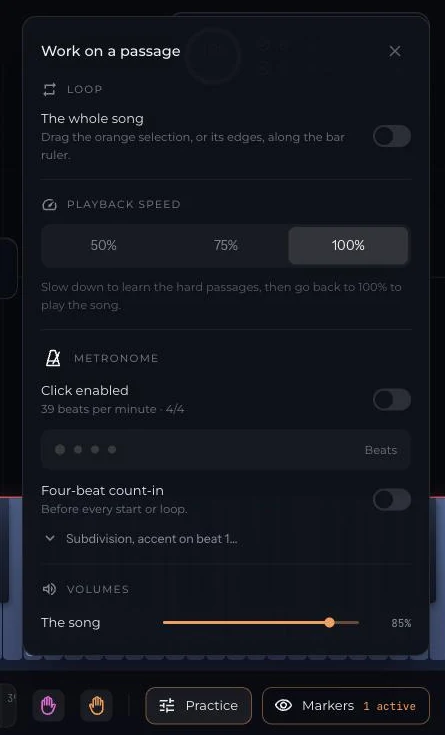
- 循環:在尺規上選取幾個小節;該段落會不斷重複,直到您彈得流暢為止。
- 速度:放慢速度來學習困難的段落,再回到 100% 演奏整首曲子。也提供細部調整。
- 雙手:PianoGo 可讓您在某個段落中只彈右手或只彈左手。
- 節拍器:幫您掌握節奏,並有細部設定(細分、第 1 拍重音)。
可以顯示哪些標記?
標記面板整合了:
- 音名,音符響起時顯示在琴鍵上,也顯示在樂譜音符的下方,可用「Do Re Mi」或「C D E」記譜法;
- 1 到 5 的指法,在每個落下的音符上標示數字;
- 為雙手分別使用不同的顏色;
- 音符計數器:在學習模式中顯示準確度、連續答對與漏彈的音符。
節拍器與 1 到 5 的指法屬於 PianoGo Premium。免費帳號不提供這些功能。
有適合入門的課程嗎?
有:基礎入門課程。免費帳號可使用其中 3 堂課,Premium 則可使用 34 堂課與課程結業證書。
那手機或平板呢?
在網站上,學習畫面僅限電腦使用。在手機與平板上,PianoGo 會帶您前往它的應用程式,可在 App Store 與 Google Play 下載。
這篇文章對您有幫助嗎?
同主題文章
準備好試試看了嗎?
使用 HUB 中的 La Touche Musicale 應用程式,將你的歌曲轉換成樂譜和 MIDI 檔案。