
學習畫面如何運作?
學習畫面是您演奏曲子的地方:音符朝鍵盤落下,您在鋼琴上彈奏它們。以下說明如何閱讀與調整這個畫面。
如何開啟學習畫面?
在曲庫中選一首曲子,然後從曲目頁面開始學習。畫面會在您的電腦上開啟。在手機或平板上,PianoGo 會帶您前往它的應用程式。
如何連接我的鋼琴?
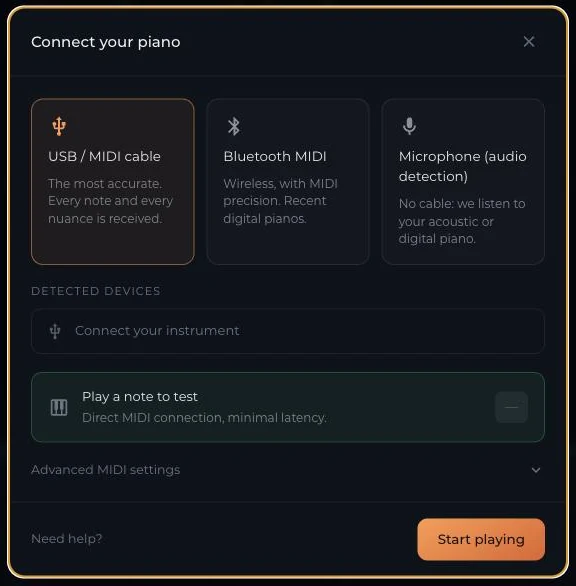
有三種連接方式:USB/MIDI 線(最精準)、藍牙 MIDI(無線,適用於較新的數位鋼琴)與麥克風(無需接線,原聲或數位鋼琴皆可)。
畫面上的各個元素是什麼意思?
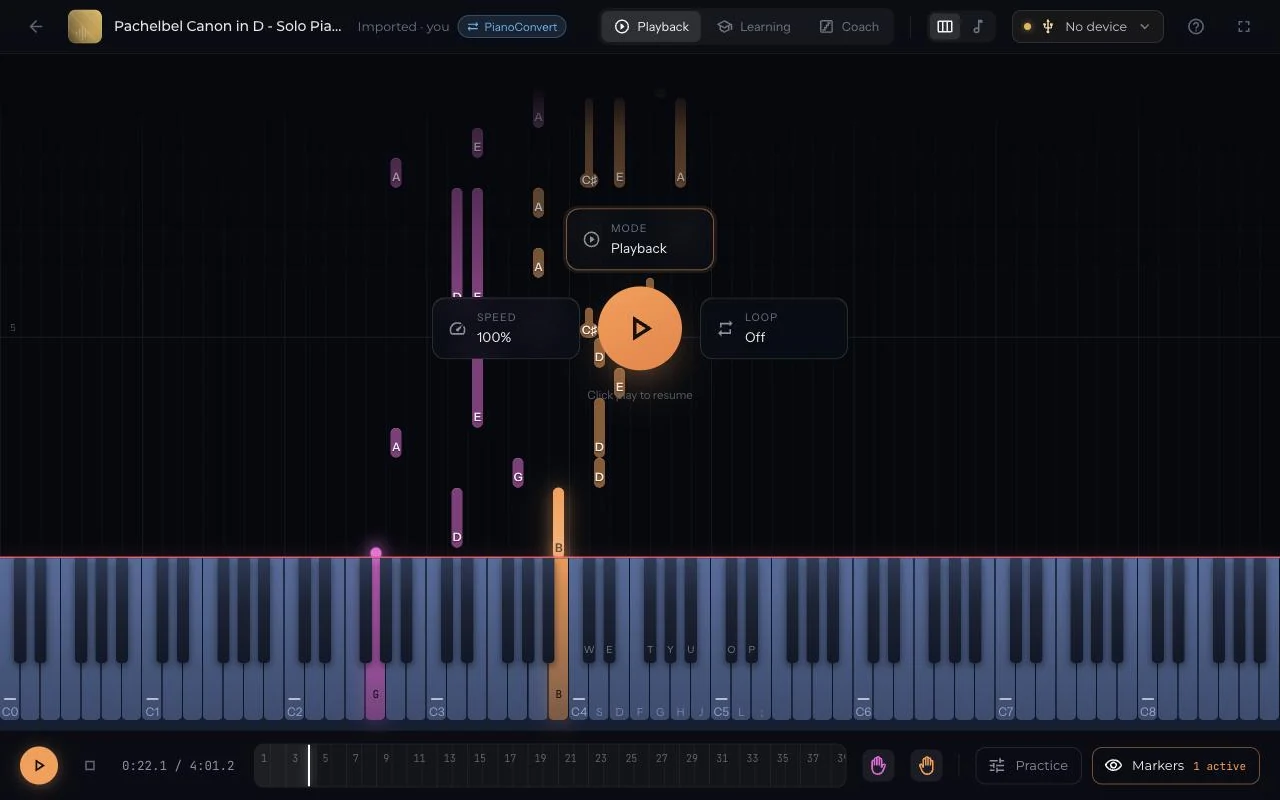
- 一把小節尺規,您可以在上面拖曳橘色選取範圍來建立循環。
- 練習面板:循環、演奏速度、節拍器、音量。
- 標記面板:音名、指法、雙手顏色、音符計數器。
- 暫停時,有捷徑可切換模式、速度與循環,並繼續演奏。
在學習模式中,當 PianoGo 等待您彈奏某個音時,捲簾會停下來,並顯示所等待的一個或多個音名。
各項工具的詳細說明:學習功能。
這篇文章對您有幫助嗎?
同主題文章
準備好試試看了嗎?
使用 HUB 中的 La Touche Musicale 應用程式,將你的歌曲轉換成樂譜和 MIDI 檔案。