
在电脑上把钢琴连接到 PianoGo
在电脑上,PianoGo 通过 USB 或 MIDI 线直接在浏览器中接收您的钢琴信号。您只需要一个兼容的浏览器、一根合适的线,以及只需授权一次的权限。
该用哪个浏览器?
请使用 Chrome、Edge、Firefox 或 Opera。Safari 不支持 MIDI 连接:如果您使用的是 Safari,PianoGo 会建议您改用麦克风(见 用麦克风弹奏)。
完整的设备和浏览器列表,见 设备与浏览器。
该选哪种线?
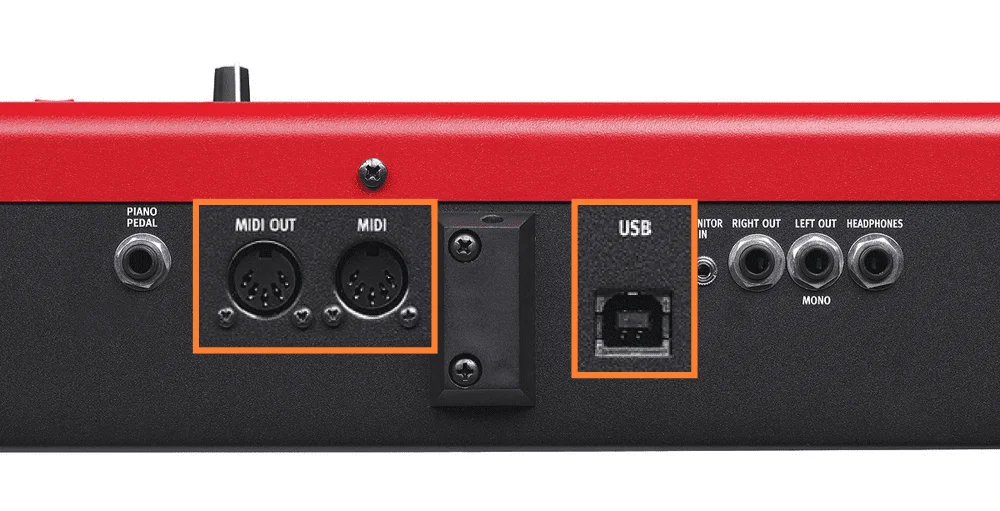
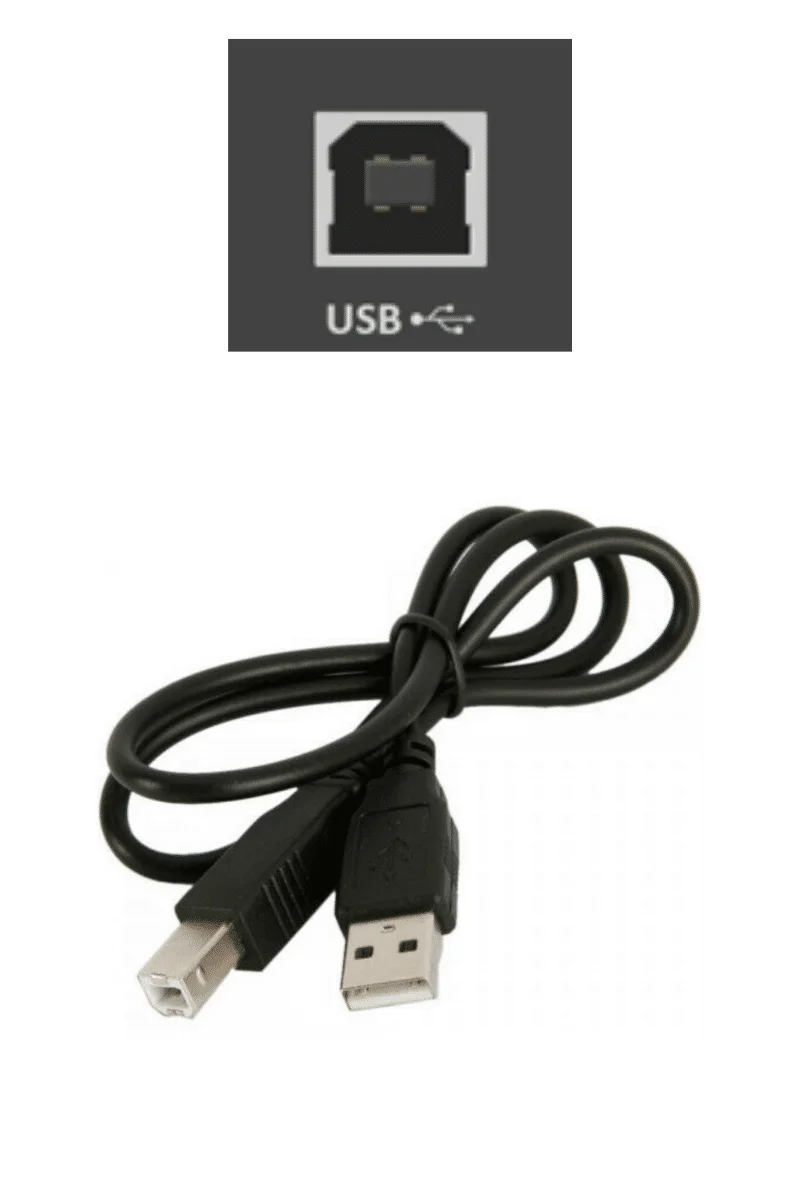
看看钢琴的背面。它有 USB 接口(方形),或 MIDI 接口(圆形),有时两者都有。请根据接口选线:
- USB 接口:打印机类型的 USB 线(电脑一端为 USB-A 或 USB-C,钢琴一端为 USB-B);
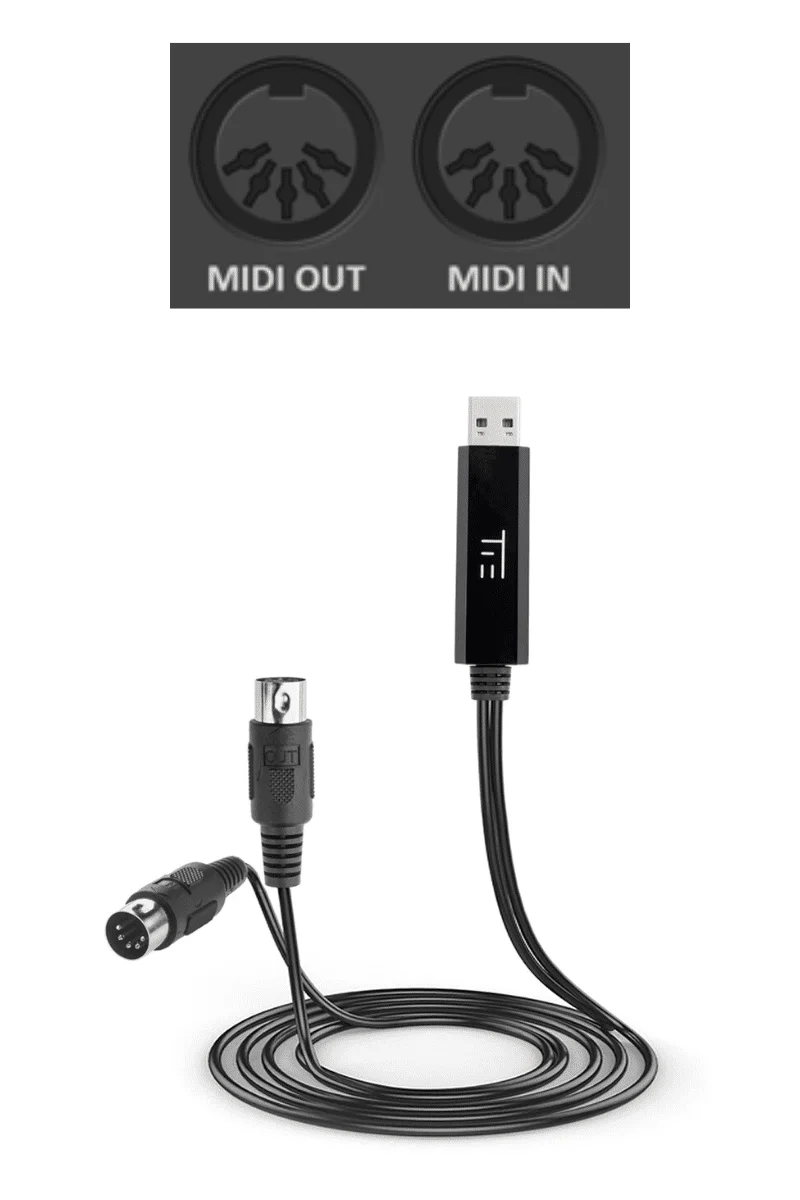
- MIDI 接口:MIDI 转 USB 的线或转接头。
如何连接钢琴?
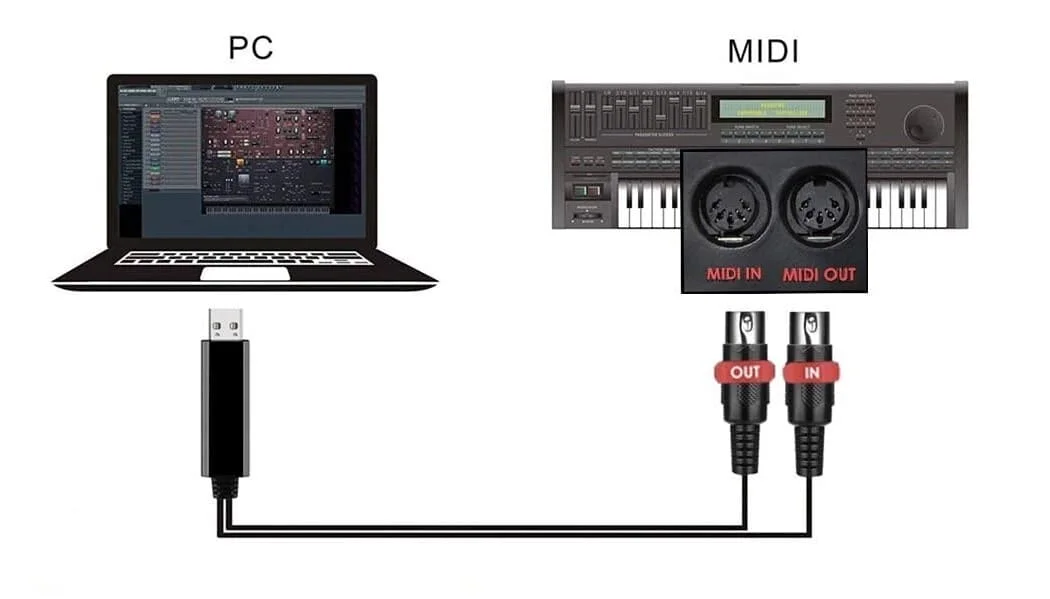
- 把线插到钢琴的 USB(或 MIDI)接口上。
- 如果您使用的是 MIDI 接口,请把钢琴的 OUT 接口接到线的 IN 端,反过来也一样:钢琴的 IN 接收线的 OUT 端输出的信号。
- 把另一端插到电脑的 USB 端口上。
如何在 PianoGo 中连接钢琴?
- 打开某首乐曲的学习界面。
- 点击屏幕顶部的连接标识。连接钢琴窗口会打开。
- 选择USB / MIDI 线标签页。
- 如果出现启用按钮,请点击它,并接受浏览器的请求:浏览器会询问是否允许使用您的 MIDI 设备。
- 您的钢琴会出现在已检测到的设备列表中。如果有多个设备,请点击正确的那一个。
- 弹一个音:会显示已接收到钢琴信号和该音的名称。点击开始弹奏。
连接标识会变成绿色,并显示USB 已连接。如果它仍是橙色并显示无设备,请阅读 我的钢琴未被识别。
如果浏览器拒绝了授权呢?
此时 PianoGo 会显示该网站访问 MIDI 设备的权限已被阻止。恢复方法:
- Chrome、Edge、Opera:点击地址栏左侧的图标,然后允许访问;
- Firefox:点击地址栏中带斜线的图标,然后解除阻止。
然后刷新页面。在此期间,麦克风和电脑键盘仍可使用。
钢琴已连接但没有反应?
这篇文章对您有帮助吗?
同主题文章
准备好试试了吗?
使用 HUB 中的 La Touche Musicale 应用,将你的歌曲转换为乐谱和 MIDI 文件。