
阅读并试听您的乐谱
转换完成后,会打开一个播放页面:乐谱、钢琴卷帘,或两者同时显示。您可以试听、放慢速度,并与原始视频或音频对比。
如何找到我的乐谱?
在相应应用中打开您的转换列表,然后点击想要的乐谱。详情见 下载您的文件并找回您的转换。
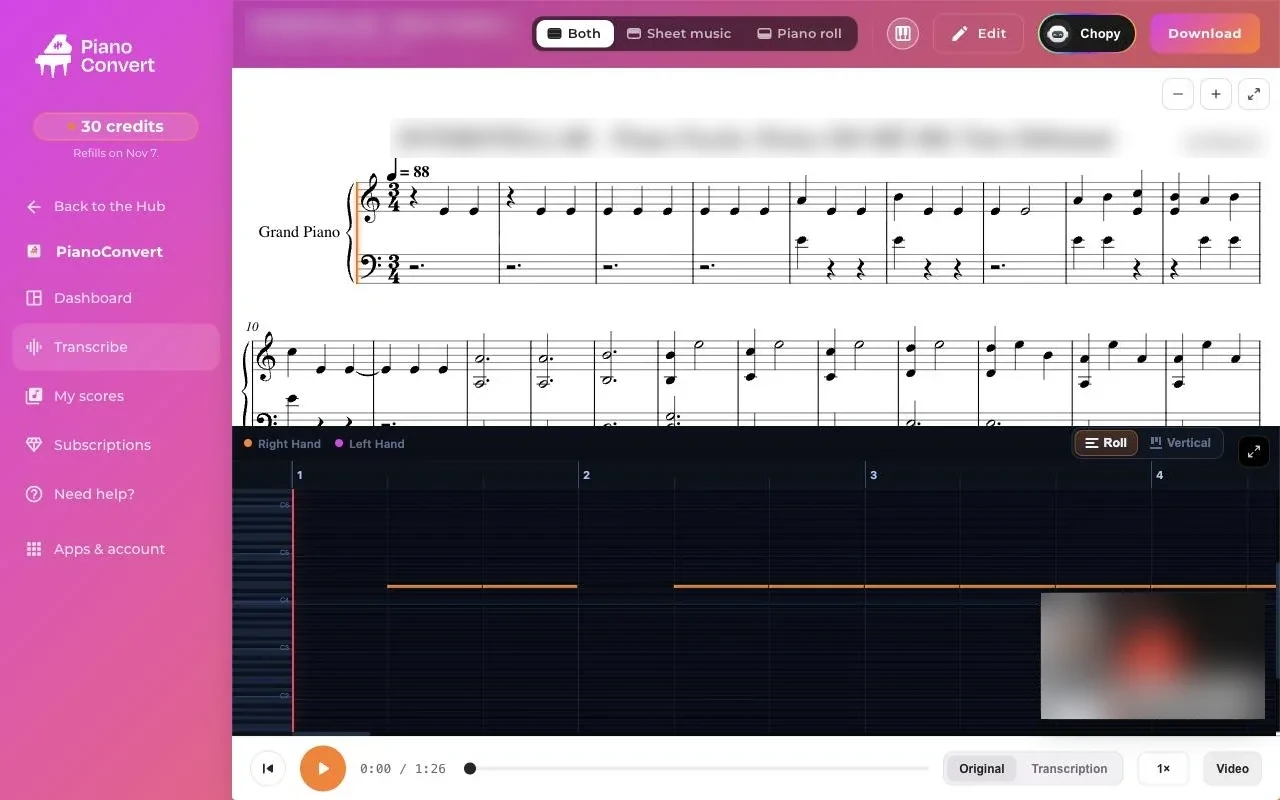
该选哪种视图:乐谱、钢琴卷帘,还是两者?
页面顶部的选择器提供三种视图。它们显示的是同样的音符。
- 两者:乐谱在上,钢琴卷帘在下,二者同步。这是首次访问时默认显示的视图。
- 乐谱:单独显示排版好的乐谱,并有一个跟随音乐移动的光标。
- 钢琴卷帘:在键盘上以条形显示音符。
您所选的视图会保留到下次访问。
如何试听我的乐谱?
乐谱下方有一个播放栏。它包括:
- 一个回到开头的按钮;
- 一个播放 / 暂停按钮;
- 已播放时间和总时长;
- 一条进度条,点击或拖动它即可跳到某个段落;
- 一个速度按钮。
速度按钮会依次切换三档:正常速度、一半速度(0.5×),然后是四分之三速度(0.75×)。放慢速度有助于练习困难的段落。
如何与原曲对比?
如果有原始音频,播放栏可以让您在 原曲 和 转录 之间切换。您先听到导入的原始音乐,再听到演奏出来的乐谱,从而发现两者的差异。
播放时 YouTube 视频会怎样?
如果您转换的是链接,屏幕右下角会出现媒体的小缩略图,并跟随乐谱。您可以移动或隐藏它。播放栏上的 视频 按钮(没有视频时是 音频 按钮)可以把它重新调出来。
跟随功能支持 YouTube、TikTok 和 SoundCloud。对于其他来源(Bandcamp、导入的文件、录音),缩略图是带波形的音频卡片。
如何缩放乐谱?
使用缩放按钮 − 和 +。最大放大倍数取决于谱表的数量。在手机上,如果乐谱带有歌词,缩放范围会更小。
在手机上呢?
在窄屏上,页面会自动适配:视图选择器会占满标题栏下方的整个宽度,修改、下载和评价这些操作则通过顶部栏和“···”面板进行。
钢琴卷帘在手机上默认竖向显示,键盘在底部。如果您把它切换为横向,这一选择会保留在您的手机上。
接下来呢?
- 修正一个音符:用编辑器修改您的乐谱。
- 充分使用钢琴卷帘:钢琴卷帘。
- 获取 PDF、MIDI 或 MusicXML:下载您的文件。
- 乐谱中有错误:乐谱中的错误。
这篇文章对您有帮助吗?
同主题文章
准备好试试了吗?
使用 HUB 中的 La Touche Musicale 应用,将你的歌曲转换为乐谱和 MIDI 文件。