
钢琴卷帘:阅读并修正音符
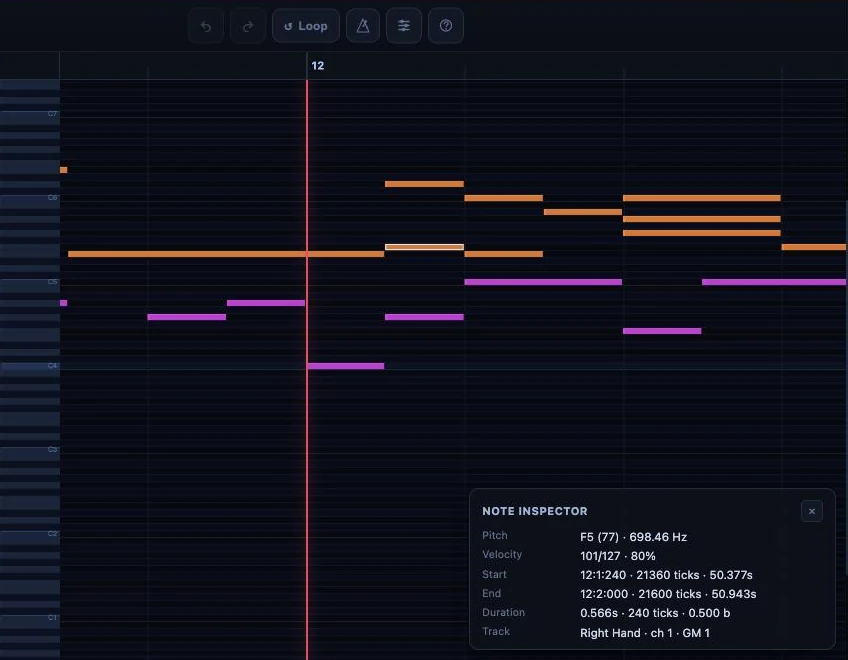
钢琴卷帘把您的音乐以方块形式显示在网格上:时间从左到右,音高从下到上,时值体现在方块的长度上。您可以用它重新试听转录结果,并精确地修正音符。
在哪里可以找到钢琴卷帘?
在乐谱页面上,用选择器选择 钢琴卷帘 或 两者 视图。要修正音符,请点击 修改,再点击 在钢琴卷帘中。见 阅读并试听您的乐谱。
Roll 还是竖向:该用哪种视图?
钢琴卷帘有两种视图,可在屏幕顶部切换。
- Piano Roll 视图:用于修正的精确视图。
- 竖向视图:用于在屏幕上跟随歌曲,并找出有问题的段落。
最简单的方法:在 Roll 视图中修正,在竖向视图中检查,需要时再回到 Roll 视图。
如何试听和移动位置?
可用按钮或空格键播放和暂停。点击进度条即可跳到某个段落。S 键回到开头,M 键开启节拍器,F 键切换全屏。
想快速过一遍某个段落时,可以把播放速度降到 0.5×:节奏上的偏差会更容易听出来。
如何重复播放某个段落?
开启 A/B 循环:钢琴卷帘会连续重放您选定的区域,让您每次修正后都能重听同一个小节。用键盘时,[ 和 ] 分别设定起点 A 和终点 B,L 键开启或关闭循环。
如何修正一个音符?
- 先放大到这个段落(用 − 和 + 按钮,手机上用双指捏合):在音符密集的区域,这样可以避免选错音符。
- 点击音符将其选中。
- 拖动它,可改变它的时间或音高。
- 拖动它的左边缘或右边缘,可调整时值。
- 重新试听。
要新建音符,请在空白区域双击(手机上长按)。要删除音符,请按 Delete 或 Backspace,或右键点击后选择“删除”。
在手机上,轻触一个音符,网格下方会出现四个箭头,可逐步移动音符:在时间上(向左、向右)或音高上(向上、向下)。
还有哪些其他设置?
- 音轨:每种乐器都有自己的音轨,可静音、独奏、调音量和声像,以便找出错误的来源。双击名称可重命名。
- 移调:按半音移动所有音符。
- 撤销和重做:Cmd/Ctrl + Z;您可以放心尝试。
- 帮助:问号会打开内置帮助,其中有快捷键。
用 Chopy 修正
在编辑时,可以用一句话请 Chopy 来修正:“把第 1 至 8 小节量化到十六分音符”“第 9 至 12 小节渐强”“每小节踩一次踏板”。Chopy 能完成您在钢琴卷帘中手动可以做的所有操作,而且一次请求可以一次性撤销。
Chopy 也会回答关于 MIDI 的问题,此时钢琴卷帘不会进入修改模式。例如问“哪条音轨最难演奏?”“力度在哪里变化?”。请见 向 Chopy 提问。
我的修正会被保存吗?
会,而且是自动保存。指示器会显示状态:“就绪”“保存中...”“已保存”或“保存错误”。当它显示“已保存”时,您最近的修正(无论是您的还是 Chopy 的)会用来重新生成乐谱和下载的 MusicXML。反过来,在乐谱编辑器中保存的修正也会更新钢琴卷帘:两者保持同步。如果出现错误,请做一个小的测试修正,然后等待它回到“已保存”;如果仍然出错,请刷新页面。
这篇文章对您有帮助吗?
同主题文章
准备好试试了吗?
使用 HUB 中的 La Touche Musicale 应用,将你的歌曲转换为乐谱和 MIDI 文件。