
Lire et écouter votre partition
Quand une conversion est terminée, elle s'ouvre sur une page de lecture : la partition, le piano roll, ou les deux ensemble. Vous pouvez l'écouter, la ralentir et la comparer à la vidéo ou à l'audio d'origine.
Comment retrouver ma partition ?
Ouvrez la liste de vos conversions dans l'app concernée, puis cliquez sur la partition voulue. Le détail est dans Télécharger vos fichiers et retrouver vos conversions.
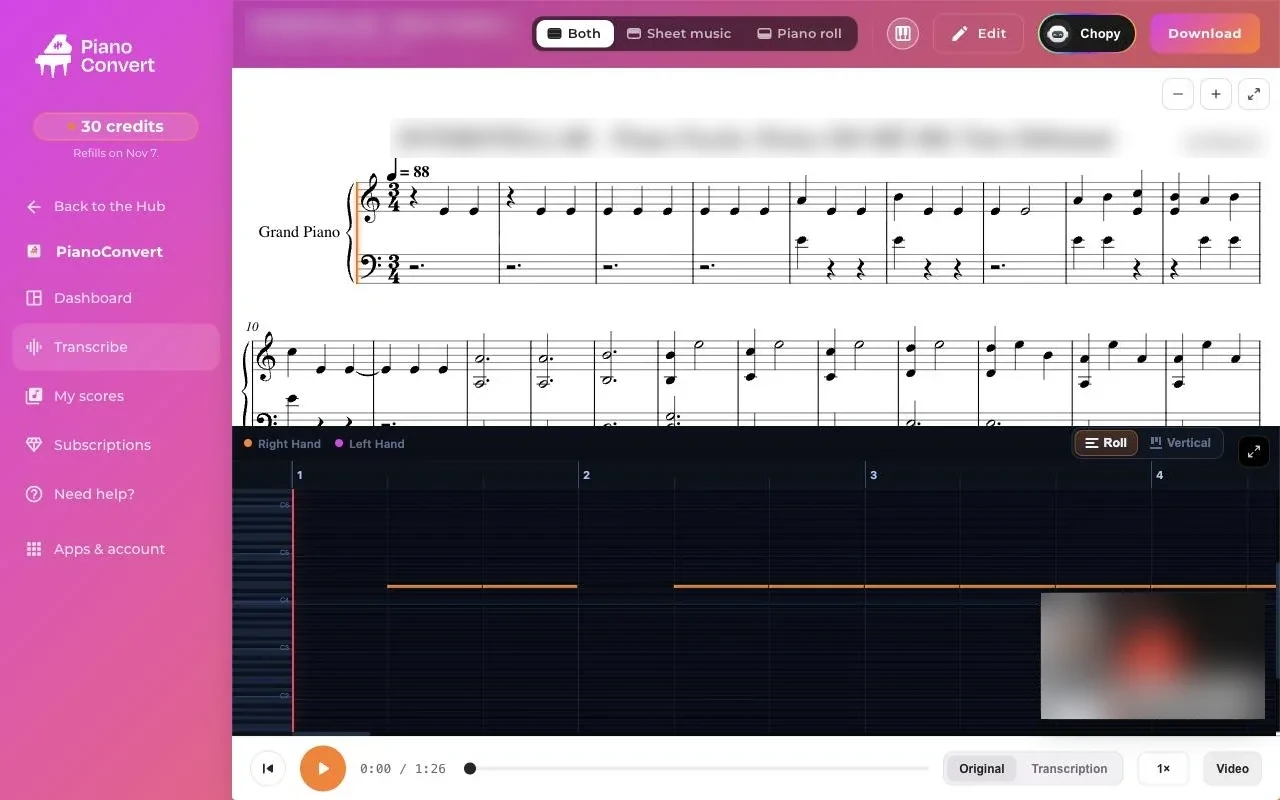
Quelle vue choisir : partition, piano roll ou les deux ?
Un sélecteur en haut de la page propose trois vues. Elles montrent les mêmes notes.
- Les deux : la partition au-dessus, le piano roll en dessous, synchronisés. C'est la vue proposée à la première visite.
- Partition : la partition gravée seule, avec un curseur qui suit la musique.
- Piano roll : les notes en barres sur un clavier.
La vue que vous choisissez est gardée pour votre prochaine visite.
Comment écouter ma partition ?
Une barre de lecture se trouve sous la partition. Elle comporte :
- un bouton pour revenir au début ;
- un bouton lecture / pause ;
- le temps écoulé et la durée totale ;
- une barre de progression sur laquelle vous cliquez, ou que vous faites glisser, pour aller à un passage ;
- un bouton de vitesse.
Le bouton de vitesse fait défiler trois réglages : vitesse normale, moitié moins vite (0,5×), puis trois quarts de la vitesse (0,75×). Ralentir aide à travailler un passage difficile.
Comment comparer avec l'original ?
Quand l'audio d'origine est disponible, la barre de lecture propose de basculer entre Original et Transcription. Vous entendez d'abord la musique que vous avez importée, puis la partition jouée, et vous repérez les écarts.
Que devient la vidéo YouTube pendant la lecture ?
Si vous avez converti un lien, une petite vignette du média s'affiche en bas à droite et suit la partition. Vous pouvez la déplacer ou la masquer. Un bouton Vidéo (ou Audio quand il n'y a pas de vidéo) de la barre de lecture la rappelle.
Le suivi fonctionne avec YouTube, TikTok et SoundCloud. Pour les autres sources (Bandcamp, fichier importé, enregistrement), la vignette est une carte audio avec la forme d'onde.
Comment zoomer sur la partition ?
Utilisez les boutons − et + de zoom. Le grossissement maximal dépend du nombre de portées. Sur téléphone, le zoom est plus limité quand la partition comporte des paroles.
Et sur téléphone ?
Sur un écran étroit, la page s'adapte : le sélecteur de vue prend toute la largeur sous l'en-tête, et les actions Modifier, Télécharger et l'avis passent par la barre du haut et le panneau « ··· ».
Le piano roll s'y affiche par défaut à la verticale, avec le clavier en bas. Si vous le passez à l'horizontale, ce choix est retenu sur votre téléphone.
Et ensuite ?
- Corriger une note : Modifier votre partition avec l'éditeur.
- Utiliser le piano roll à fond : Le piano roll.
- Récupérer un PDF, un MIDI ou un MusicXML : Télécharger vos fichiers.
- La partition contient des erreurs : Erreurs sur la partition.
Cet article vous a-t-il été utile ?
Dans la même rubrique
Prêt à essayer ?
Transformez vos morceaux en partitions et en fichiers MIDI avec les apps La Touche Musicale du HUB.