
Modifier votre partition avec l'éditeur
Le bouton Modifier de la page de lecture ouvre l'éditeur. Vous corrigez votre transcription sur la partition ou dans le piano roll, et vos fichiers suivent vos corrections. Pour aller plus vite, demandez la modification à Chopy, l'assistant de l'éditeur, qui répond aussi à vos questions sur la partition.
Comment ouvrir l'éditeur ?
- Ouvrez votre partition (voir comment).
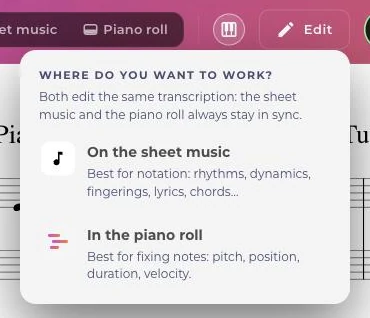
- Cliquez sur Modifier. Un menu demande « Où souhaitez-vous travailler ? » :
- Sur la partition : notes, rythmes, silences, paroles, doigtés, instruments, tempo, chiffrage de mesure, clés…
- Dans le piano roll : idéal pour corriger les notes, avec leur hauteur, leur position, leur durée et leur vélocité.
- Sur la partition ouvre l'éditeur en plein écran, en Mode modification.
Les deux choix modifient la même transcription, et restent toujours synchronisés : une modification faite sur la partition ou dans le piano roll, à la main ou par Chopy, se reporte automatiquement dans l'autre. Les corrections du piano roll encore en cours sont reprises à l'ouverture de l'éditeur. Sur téléphone, le menu s'ouvre en panneau depuis le bas de l'écran.
À quoi ressemble l'éditeur ?
- En haut : le titre et le nombre d'instruments, Annuler et Rétablir, l'écoute (retour au début, lecture, choix Original ou Transcription, vitesse), la recherche d'une action (Cmd/Ctrl + K), puis Quitter et Enregistrer.
- À gauche : la palette, avec le mode Sélection (V), le mode saisie de notes (N), les durées, le point et le silence.
- Au centre : la partition. Cliquez sur une note pour la sélectionner : une barre d'outils apparaît juste au-dessus.
- À droite : les onglets Corrections, Instruments et Chopy.
Toutes les fonctions sont détaillées dans Les fonctions de l'éditeur : sélection, saisie, cartes de correction, instruments, paroles, écoute, raccourcis clavier et version mobile.
Comment enregistrer et quitter ?
L'éditeur n'enregistre pas tout seul : cliquez sur Enregistrer avant de fermer l'onglet ou de quitter la page.
- Enregistrer met à jour la partition et le piano roll, puis ferme l'éditeur : « Modifications enregistrées. La partition et le piano roll sont à jour. » Pour continuer, cliquez de nouveau sur Modifier.
- Quitter sans aucun changement ferme l'éditeur directement.
- Quitter avec des changements demande de confirmer : Enregistrer et quitter, Quitter sans enregistrer ou Continuer la modification. Le nombre de modifications non enregistrées est indiqué.
- Si l'enregistrement échoue, l'éditeur reste ouvert avec vos modifications : réessayez.
Les modifications faites dans le piano roll, elles, s'enregistrent automatiquement (Le piano roll).
Vos fichiers PDF, MIDI et MusicXML reprennent la dernière version enregistrée. Voir Télécharger vos fichiers.
Et sur DrumConvert ou ScoreConvert ?
DrumConvert et ScoreConvert gardent pour l'instant l'éditeur précédent. Il s'ouvre aussi depuis Modifier et enregistre vos changements automatiquement. Chopy n'y est pas encore disponible.
Combien de modifications sans abonnement ?
Avec un abonnement actif, la modification est illimitée. Sans abonnement, l'éditeur reste ouvert tant que votre compte a moins de 10 conversions. Le compteur Nombre d'éditions restantes affiche le solde sur 10 : chaque nouvelle conversion le fait baisser d'un cran, que vous la modifiiez ou non. Une fois à zéro, le bouton Modifier ouvre l'invitation à choisir une offre.
Pour comparer les offres : Offres et crédits. Chopy a son propre forfait mensuel : Le forfait Chopy.
Quand vaut-il mieux relancer la conversion ?
L'éditeur sert à corriger des erreurs : une note fausse, une durée, une mesure qui accroche, un tempo détecté au double. Si la partition est très éloignée de la musique, il est souvent plus rapide de relancer la conversion avec un autre réglage. Voir Erreurs sur la partition et Transcription ou arrangement.
Cet article vous a-t-il été utile ?
Dans la même rubrique
Prêt à essayer ?
Transformez vos morceaux en partitions et en fichiers MIDI avec les apps La Touche Musicale du HUB.