
Le piano roll : lire et corriger les notes
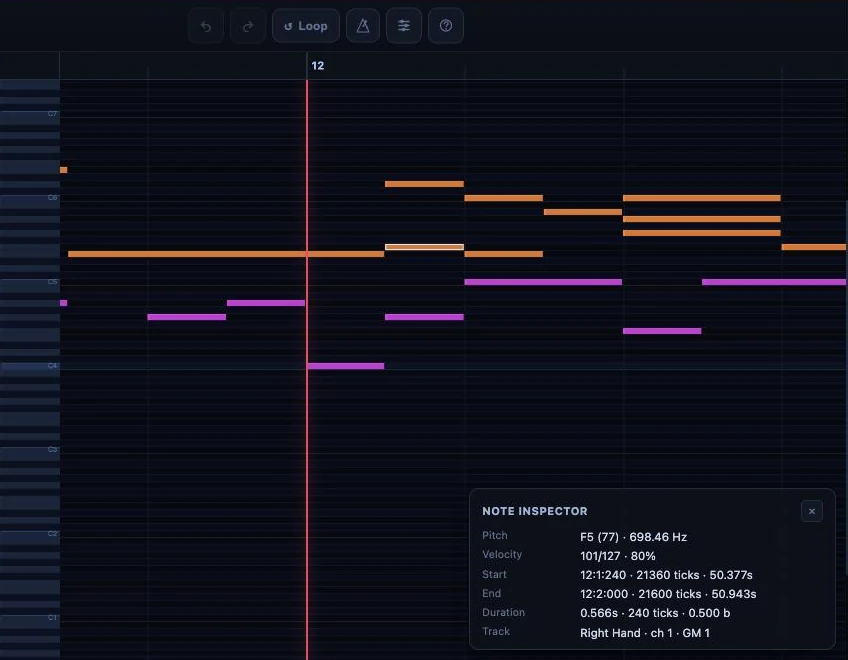
Le piano roll affiche votre musique en blocs sur une grille : le temps de gauche à droite, la hauteur de bas en haut, la durée dans la longueur du bloc. Vous l'utilisez pour réécouter une transcription et corriger précisément les notes.
Où trouver le piano roll ?
Sur la page de votre partition, choisissez la vue Piano roll ou Les deux dans le sélecteur. Pour corriger, cliquez sur Modifier, puis sur Dans le piano roll. Voir Lire et écouter votre partition.
Roll ou Verticale : quelle vue ?
Le piano roll a deux vues, qui se changent en haut de l'écran.
- Roll : la vue de correction, précise.
- Verticale : pour suivre le morceau à l'écran et repérer le passage qui gêne.
La méthode la plus simple : corrigez en Roll, vérifiez en Verticale, et revenez en Roll si besoin.
Comment écouter et se déplacer ?
Lecture et pause se font au bouton ou à la barre d'espace. Cliquez sur la barre de progression pour aller à un passage. La touche S revient au début, M active le métronome, F passe en plein écran.
Pour un passage rapide, descendez la vitesse de lecture à 0,5× : les décalages de rythme s'entendent mieux.
Comment répéter un passage ?
Activez la boucle A/B : le piano roll rejoue en continu la zone choisie, ce qui permet de réécouter la même mesure après chaque correction. Au clavier, [ et ] posent le début A et la fin B, et L active ou coupe la boucle.
Comment corriger une note ?
- Zoomez d'abord sur le passage (boutons − et +, ou pincement à deux doigts sur téléphone) : dans les zones serrées, cela évite de sélectionner la mauvaise note.
- Cliquez sur la note pour la sélectionner.
- Glissez-la pour changer son moment ou sa hauteur.
- Tirez son bord gauche ou droit pour ajuster sa durée.
- Réécoutez.
Pour créer une note, faites un double-clic dans une zone vide (ou un appui long sur téléphone). Pour la supprimer, appuyez sur Suppr ou Retour arrière, ou faites un clic droit puis Supprimer.
Sur téléphone, touchez une note : quatre flèches apparaissent sous la grille pour la déplacer pas à pas, en temps (gauche, droite) ou en hauteur (haut, bas).
Quels autres réglages existent ?
- Pistes : chaque instrument a sa piste, avec muet, solo, volume et panoramique, pour isoler la source d'une erreur. Double-cliquez sur le nom pour renommer.
- Transposer : décale toutes les notes en demi-tons.
- Annuler et rétablir : Cmd/Ctrl + Z ; vous pouvez essayer sans risque.
- Aide : le point d'interrogation ouvre l'aide intégrée avec les raccourcis.
Corriger avec Chopy
En édition, demandez la correction à Chopy en une phrase : « quantifie les mesures 1 à 8 à la double croche », « crescendo des mesures 9 à 12 », « pédale à chaque mesure ». Chopy sait faire tout ce que vous feriez à la main dans le piano roll, et une demande s'annule en une seule fois.
Chopy répond aussi à vos questions sur le MIDI, sans faire passer le piano roll en mode Modifier : « Quelle piste est la plus difficile à jouer ? », « Où les nuances changent-elles ? ». Voir Poser une question à Chopy.
Mes corrections sont-elles enregistrées ?
Oui, automatiquement. Un indicateur affiche l'état : « Prêt », « Sauvegarde... », « Enregistré » ou « Erreur de sauvegarde ». Quand il indique « Enregistré », vos dernières corrections, les vôtres comme celles de Chopy, servent à régénérer la partition et le MusicXML téléchargé. À l'inverse, une correction enregistrée dans l'éditeur de partition met à jour le piano roll : les deux restent synchronisés. En cas d'erreur, faites une petite correction test et attendez le retour à « Enregistré » ; si cela persiste, rechargez la page.
Cet article vous a-t-il été utile ?
Dans la même rubrique
Prêt à essayer ?
Transformez vos morceaux en partitions et en fichiers MIDI avec les apps La Touche Musicale du HUB.