
Comment fonctionne l'écran d'apprentissage ?
L'écran d'apprentissage est celui où vous jouez un morceau : les notes tombent vers le clavier, et vous les jouez sur votre piano. Voici comment le lire et le régler.
Comment ouvrir l'écran d'apprentissage ?
Choisissez un morceau dans le catalogue, puis lancez l'apprentissage depuis sa fiche. L'écran s'ouvre sur votre ordinateur. Sur téléphone ou tablette, PianoGo vous renvoie vers son application.
Comment connecter mon piano ?
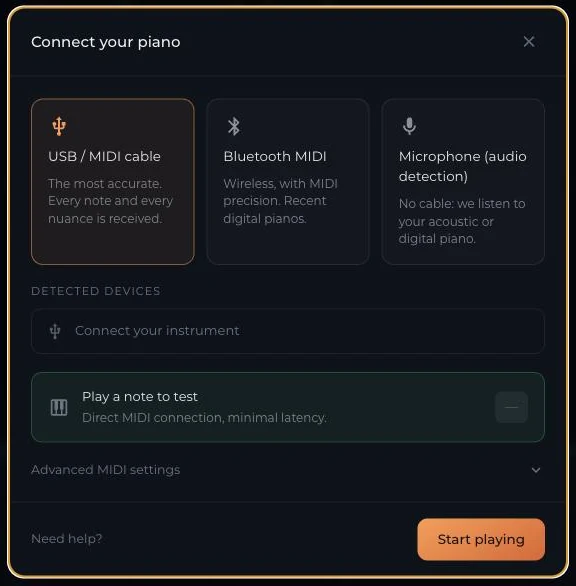
Trois modes de connexion existent : câble USB/MIDI (le plus précis), Bluetooth MIDI (sans fil, pianos numériques récents) et micro (sans câble, piano acoustique ou numérique).
- Sur ordinateur : Connecter son piano
- Sans câble : jouer avec le micro
- Piano introuvable : piano non reconnu, reconnu mais rien ne se passe
Que signifient les éléments de l'écran ?
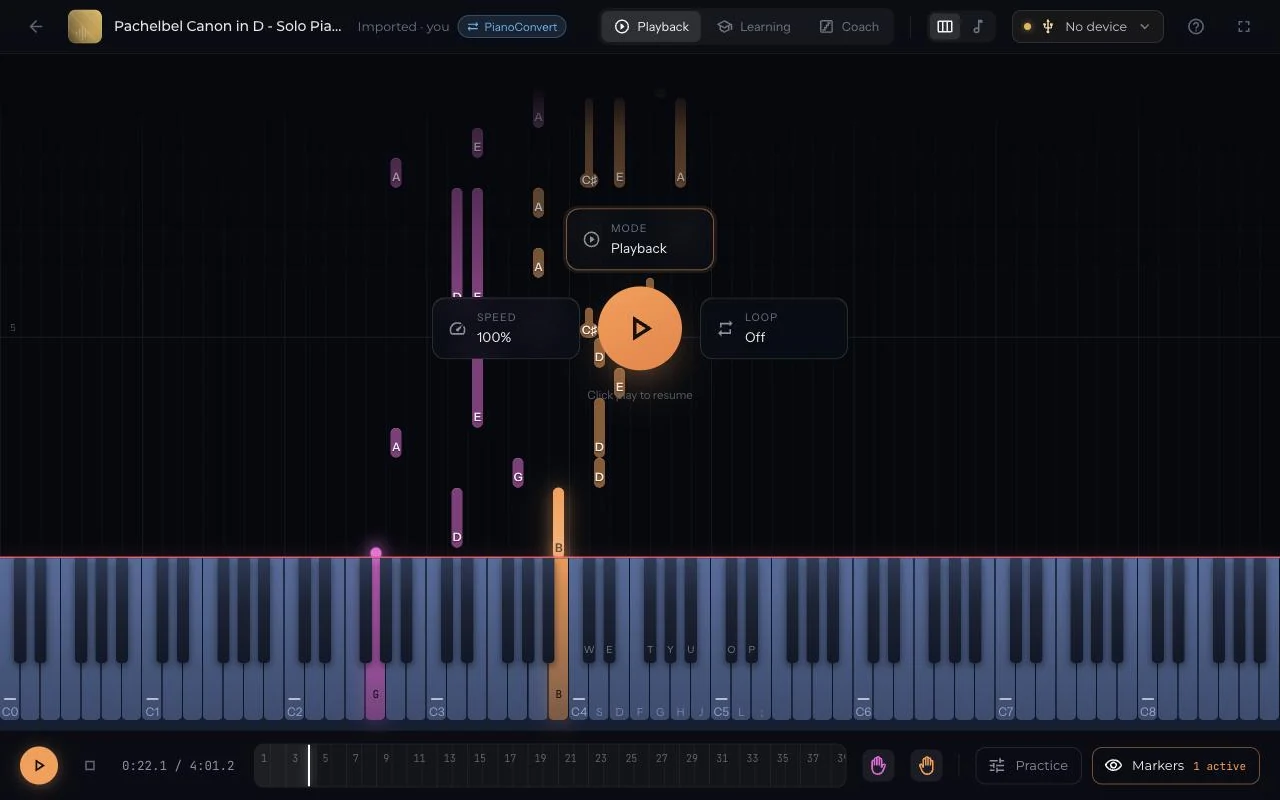
- Une règle des mesures, sur laquelle vous glissez la sélection orange pour créer une boucle.
- Le panneau Travailler : boucle, vitesse de jeu, métronome, volumes.
- Le panneau Repères : noms des notes, doigté, couleurs des mains, compteur de notes.
- À l'arrêt, des raccourcis pour changer de mode, de vitesse et de boucle, et reprendre.
En mode Apprentissage, le rouleau s'arrête quand PianoGo attend votre note, et affiche le nom de la ou des notes attendues.
Détail de chaque outil : fonctionnalités d'apprentissage.
Cet article vous a-t-il été utile ?
Dans la même rubrique
Prêt à essayer ?
Transformez vos morceaux en partitions et en fichiers MIDI avec les apps La Touche Musicale du HUB.