
閱讀並聆聽您的樂譜
轉換完成後,會開啟一個播放頁面:樂譜、鋼琴捲簾,或兩者並列。您可以聆聽、放慢速度,並與原始影片或音訊比較。
如何找到我的樂譜?
請在相關的 App 中開啟您的轉換清單,然後點選想要的樂譜。詳情請見下載檔案與找回您的轉換。
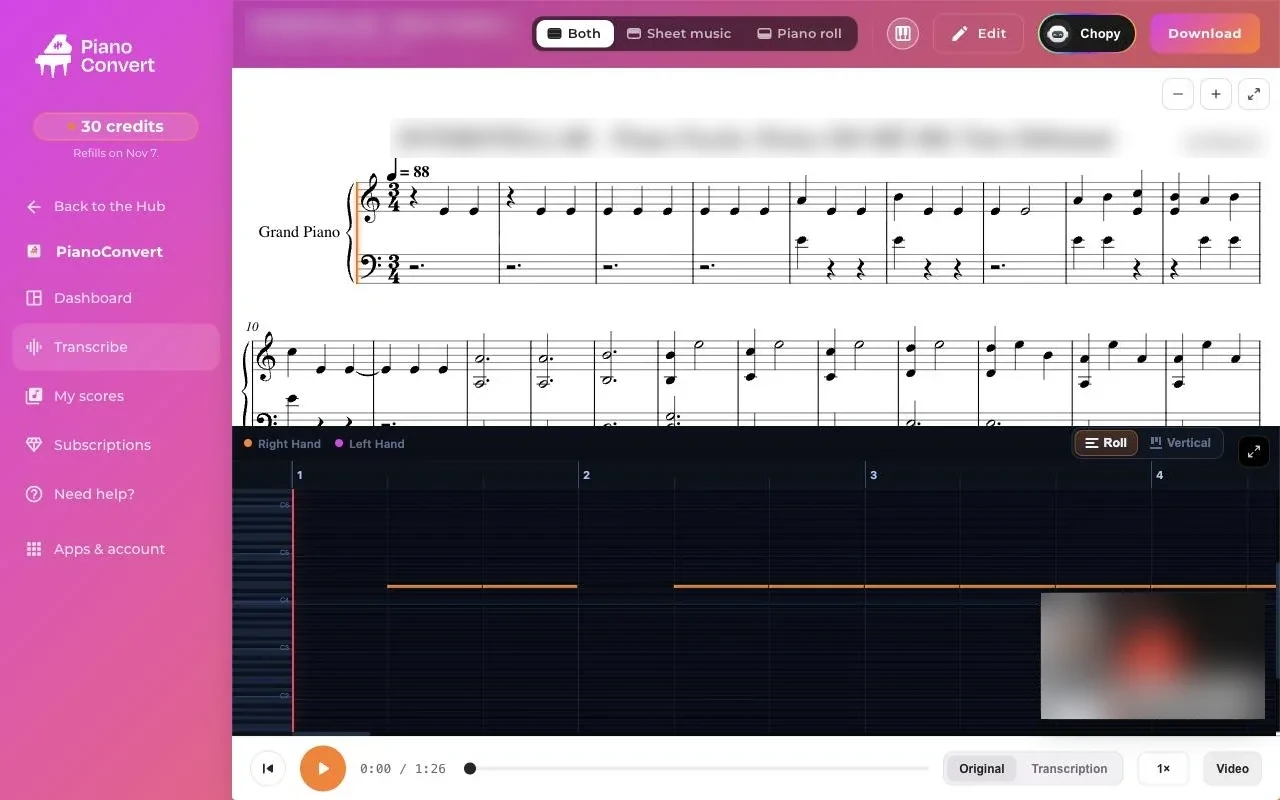
該選哪種檢視:樂譜、鋼琴捲簾,還是兩者?
頁面上方的選擇器提供三種檢視。它們顯示的是相同的音符。
- 兩者:樂譜在上、鋼琴捲簾在下,兩者同步。這是第一次造訪時提供的檢視。
- 樂譜:僅顯示排版好的樂譜,並有游標跟著音樂移動。
- 鋼琴捲簾:在鍵盤上以長條呈現音符。
您選擇的檢視會保留到下次造訪。
如何聆聽我的樂譜?
播放列位於樂譜下方,包含:
- 一個回到開頭的按鈕;
- 一個播放/暫停按鈕;
- 已播放時間與總長度;
- 一條進度列,您可以點選或拖曳,跳到某個段落;
- 一個速度按鈕。
速度按鈕會依序切換三種設定:正常速度、半速(0.5×),然後是四分之三速度(0.75×)。放慢速度有助於練習困難的段落。
如何與原曲比較?
當原始音訊可用時,播放列可讓您在原曲與轉譜之間切換。您會先聽到自己匯入的音樂,再聽到樂譜的演奏,藉此找出差異。
播放時 YouTube 影片會怎麼樣?
如果您轉換的是連結,畫面右下角會出現一個小小的媒體縮圖,並跟著樂譜移動。您可以移動或隱藏它。播放列上的影片按鈕(沒有影片時為音訊)可以把它叫回來。
跟隨功能支援 YouTube、TikTok 與 SoundCloud。其他來源(Bandcamp、匯入的檔案、錄音)的縮圖,則是帶有波形的音訊卡片。
如何放大樂譜?
請使用縮放的 − 與 + 按鈕。最大放大倍率取決於譜表的數量。在手機上,當樂譜含有歌詞時,縮放的範圍會更受限。
在手機上呢?
在窄螢幕上,頁面會自動調整:檢視選擇器會在標題列下方占滿整個寬度,而編輯、下載與意見回饋則改由頂端列與「···」面板操作。
鋼琴捲簾在手機上預設為直向顯示,鍵盤位於下方。如果您改成橫向,這個選擇會保留在您的手機上。
接下來呢?
- 修正一個音符:用編輯器修改您的樂譜。
- 充分運用鋼琴捲簾:鋼琴捲簾。
- 取得 PDF、MIDI 或 MusicXML:下載您的檔案。
- 樂譜有錯誤:樂譜上的錯誤。
這篇文章對您有幫助嗎?
同主題文章
準備好試試看了嗎?
使用 HUB 中的 La Touche Musicale 應用程式,將你的歌曲轉換成樂譜和 MIDI 檔案。