
用編輯器修改您的樂譜
播放頁面上的編輯按鈕會開啟編輯器。您可以在樂譜或鋼琴捲簾中修正轉譜結果,您的檔案也會隨修改同步更新。想更快一些,可以請編輯器的助理 Chopy 幫您修改。 Chopy 也會回答關於樂譜的問題。
如何開啟編輯器?
- 開啟您的樂譜(查看方法)。
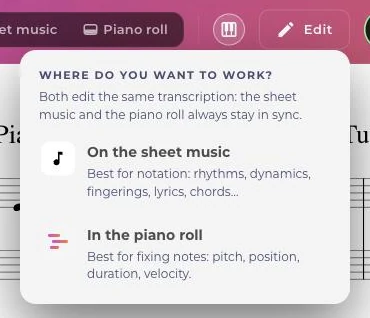
- 點擊編輯。彈出的選單會問「您想在哪裡編輯?」:
- 在樂譜上:音符、節奏、休止符、歌詞、指法、樂器、速度、拍號、譜號……
- 在鋼琴捲簾中:最適合修正音符,可調整音高、位置、時值和力度。
- 選擇在樂譜上會以全螢幕方式開啟編輯器,並進入編輯模式。
兩種方式修改的是同一份轉譜,而且始終保持同步:無論是手動還是透過 Chopy,在樂譜上或鋼琴捲簾中所做的修改,都會自動同步到另一邊。鋼琴捲簾中尚在進行的修改,會在開啟編輯器時一併帶入。在手機上,選單會從螢幕底部以面板形式彈出。
編輯器是什麼樣子的?
- 頂部:標題和樂器數量,復原和重做,試聽控制(回到開頭、播放、選擇原曲或轉譜、速度),操作搜尋(Cmd/Ctrl + K),以及離開和儲存。
- 左側:調色盤,包含選取 (V) 模式、輸入音符模式 (N)、時值、附點和休止符。
- 中間:樂譜。點擊音符即可選取,正上方會出現工具列。
- 右側:修正、樂器和 Chopy 三個分頁。
所有功能都詳見樂譜編輯器的功能:選取、輸入、修正卡片、樂器、歌詞、試聽、鍵盤快速鍵和手機版。
如何儲存和離開?
編輯器不會自動儲存:在關閉分頁或離開頁面之前,請先點擊儲存。
- 儲存會更新樂譜和鋼琴捲簾,並關閉編輯器:「變更已儲存。樂譜和鋼琴捲簾已是最新。」想繼續修改,請再次點擊編輯。
- 沒有任何變更時點擊離開,會直接關閉編輯器。
- 有變更時點擊離開,會要求您確認:儲存並離開、不儲存就離開或繼續編輯。視窗中會顯示未儲存的變更數量。
- 如果儲存失敗,編輯器會保持開啟,您的修改也不會遺失:請再試一次。
而在鋼琴捲簾中所做的修改會自動儲存(鋼琴捲簾)。
您的 PDF、MIDI 和 MusicXML 檔案會採用最近一次已儲存的版本。請見下載您的檔案。
DrumConvert 和 ScoreConvert 呢?
DrumConvert 和 ScoreConvert 目前仍沿用先前的編輯器。它同樣透過編輯開啟,並會自動儲存您的變更。Chopy 目前還不能在這裡使用。
未訂閱時可以修改多少次?
訂閱有效時,修改次數不限。未訂閱時,只要您的帳號轉換次數少於 10 次,編輯器就保持可用。計數器剩餘編輯次數顯示 10 次中的餘額:每進行一次新的轉換,餘額就減少一次,無論您是否對它進行修改。減到零後,點擊「編輯」按鈕會開啟選擇方案的提示。
要比較各個方案:方案與點數。Chopy 有自己的每月方案:Chopy 方案。
什麼時候重新轉換更合適?
編輯器用來修正錯誤:一個錯音、一個時值、一個對不上的小節、一個被判斷成兩倍的速度。如果樂譜與音樂相差很遠,通常換一個設定重新轉換會更快。請見樂譜上的錯誤和轉譜還是編曲。
這篇文章對您有幫助嗎?
同主題文章
準備好試試看了嗎?
使用 HUB 中的 La Touche Musicale 應用程式,將你的歌曲轉換成樂譜和 MIDI 檔案。