
鋼琴捲簾:閱讀並修正音符
鋼琴捲簾把您的音樂以方塊顯示在格線上:時間由左到右,音高由下到上,時值則是方塊的長度。您可以用它重聽轉譜結果,並精準修正音符。
在哪裡可以找到鋼琴捲簾?
在樂譜頁面的選擇器中,選擇鋼琴捲簾或兩者檢視。要修正時,請點選編輯,再點選在鋼琴捲簾中。請見閱讀並聆聽您的樂譜。
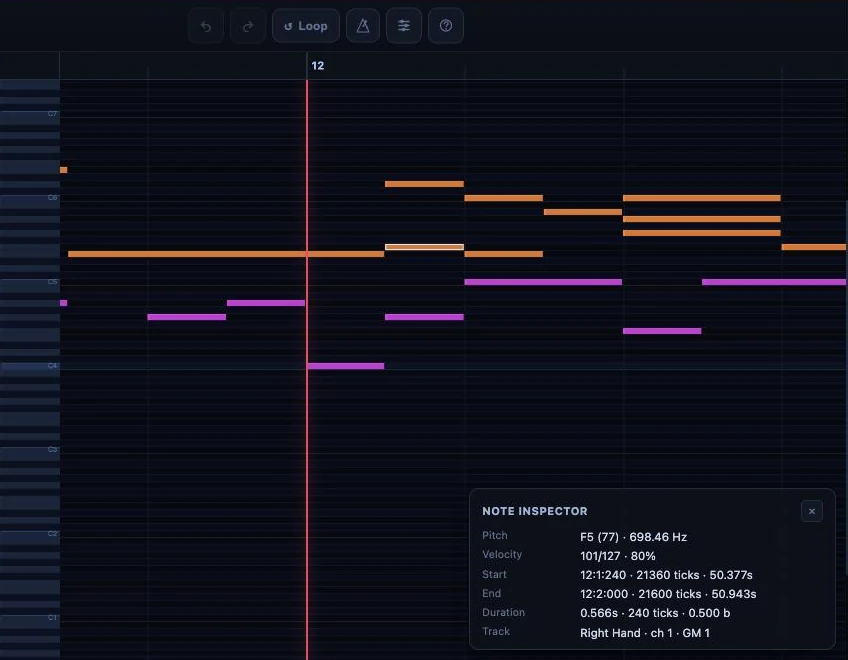
Roll 還是直式:該用哪種檢視?
鋼琴捲簾有兩種檢視,可在畫面上方切換。
- Roll:用於修正的檢視,精準度高。
- 直式:用於在畫面上跟著樂曲進行,並找出有問題的段落。
最簡單的做法是:在 Roll 中修正,在直式中檢查,需要時再回到 Roll。
如何聆聽與移動位置?
可用按鈕或空白鍵播放與暫停。點選進度列即可跳到某個段落。S 鍵回到開頭,M 鍵開啟節拍器,F 鍵切換全螢幕。
若要快速檢查某個段落,請把播放速度降到 0.5×:節奏的偏差會更容易聽出來。
如何重複播放一個段落?
開啟 A/B 循環:鋼琴捲簾會持續重播您選取的區段,讓您在每次修正後重聽同一個小節。使用鍵盤時,[ 與 ] 分別設定起點 A 與終點 B,L 鍵開啟或關閉循環。
如何修正一個音符?
- 先放大該段落(使用 − 與 + 按鈕,手機上則用兩指縮放):在音符密集的區域,這樣可以避免選到錯的音符。
- 點選音符以選取。
- 拖曳音符來改變它的時間點或音高。
- 拉動音符的左緣或右緣來調整時值。
- 重新聆聽。
要新增音符,請在空白區域按兩下(手機上則長按)。要刪除音符,請按 Delete 或 Backspace,或按一下滑鼠右鍵再選擇刪除。
在手機上,點一下音符,格線下方會出現四個箭頭,讓您一步一步移動它:在時間上(向左、向右)或在音高上(向上、向下)。
還有哪些其他設定?
- 音軌:每個樂器都有自己的音軌,可設定靜音、獨奏、音量與聲像,以找出錯誤的來源。在名稱上按兩下即可重新命名。
- 移調:以半音為單位移動所有音符。
- 復原與重做:Cmd/Ctrl + Z;您可以放心嘗試。
- 說明:問號會開啟內建說明,其中有快速鍵清單。
用 Chopy 修正
在編輯狀態下,請 Chopy 用一句話完成修正:「將第 1 至 8 小節量化為十六分音符」、「第 9 至 12 小節漸強」、「每小節踩一次踏板」。Chopy 能做到您在鋼琴捲簾中手動做的所有操作,而且一次請求可以一次復原。
Chopy 也會回答關於 MIDI 的問題,此時鋼琴捲簾不會進入編輯模式。例如問「哪條音軌最難演奏?」「力度在哪裡變化?」。請見向 Chopy 提問。
我的修正會被儲存嗎?
會,而且是自動儲存。指示器會顯示狀態:「就绪」、「保存中...」、「已保存」或「保存错误」。顯示「已保存」時,您最新的修正(無論是您的還是 Chopy 的)就會用來重新產生樂譜與供您下載的 MusicXML。反過來,在樂譜編輯器中儲存的修正會更新鋼琴捲簾:兩者始終保持同步。若發生錯誤,請做一個小小的測試修正,並等它回到「已保存」;如果問題持續,請重新載入頁面。
這篇文章對您有幫助嗎?
同主題文章
準備好試試看了嗎?
使用 HUB 中的 La Touche Musicale 應用程式,將你的歌曲轉換成樂譜和 MIDI 檔案。