
Je partituur lezen en beluisteren
Is een conversie klaar, dan opent ze op een weergavepagina: de partituur, de pianorol, of allebei samen. Je kunt ernaar luisteren, haar vertragen en vergelijken met de originele video of audio.
Hoe vind ik mijn partituur terug?
Open de lijst met je conversies in de betreffende app en klik op de gewenste partituur. Alle details staan in Je bestanden downloaden en je conversies terugvinden.
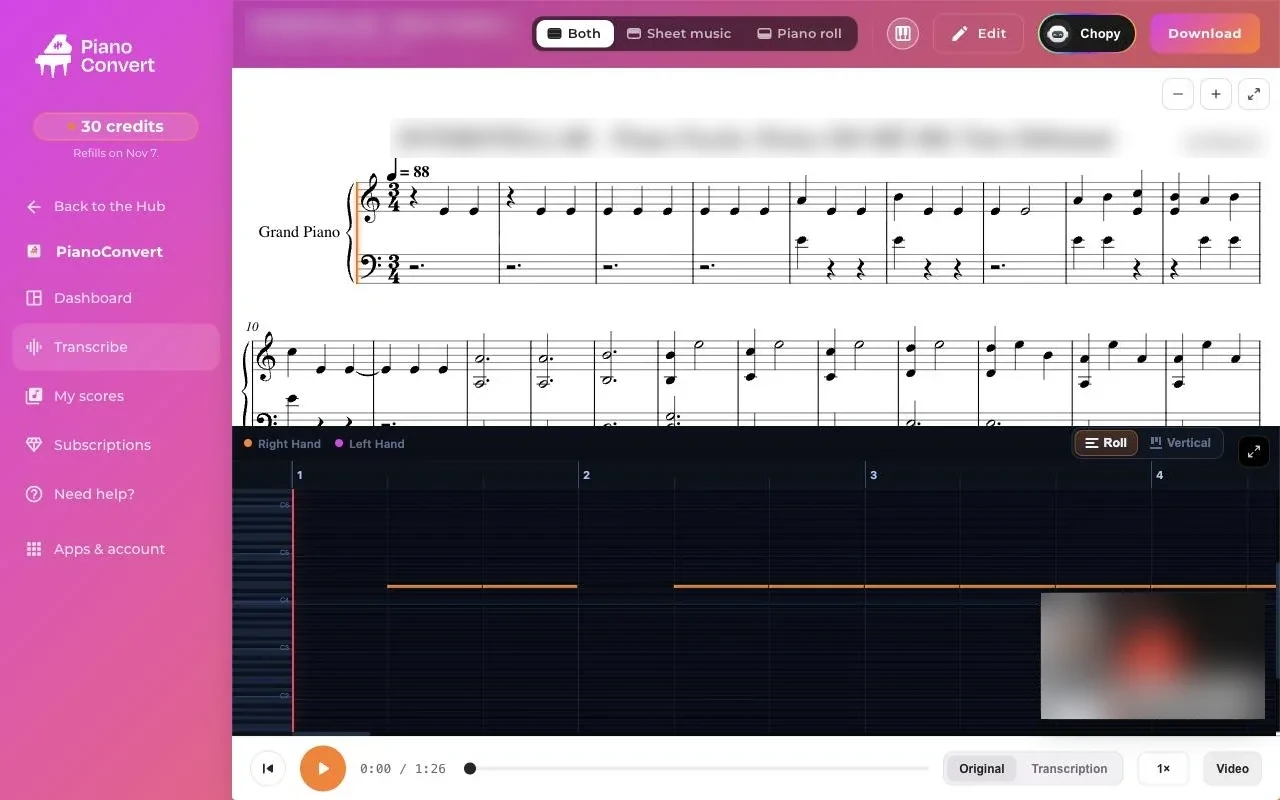
Welke weergave kies je: partituur, pianorol of beide?
Een keuzeschakelaar boven aan de pagina biedt drie weergaven. Ze tonen dezelfde noten.
- Beide: de partituur bovenaan, de pianorol eronder, gesynchroniseerd. Dit is de weergave die je bij je eerste bezoek ziet.
- Partituur: alleen de gegraveerde partituur, met een cursor die de muziek volgt.
- Pianorol: de noten als balken op een toetsenbord.
De weergave die je kiest, wordt bewaard voor je volgende bezoek.
Hoe luister ik naar mijn partituur?
Onder de partituur staat een afspeelbalk. Die bevat:
- een knop om terug naar het begin te gaan;
- een knop afspelen / pauzeren;
- de verstreken tijd en de totale duur;
- een voortgangsbalk waarop je klikt, of die je versleept, om naar een passage te gaan;
- een snelheidsknop.
De snelheidsknop wisselt tussen drie instellingen: normale snelheid, half zo snel (0,5×) en driekwart van de snelheid (0,75×). Vertragen helpt je om een moeilijke passage te oefenen.
Hoe vergelijk ik met het origineel?
Is de originele audio beschikbaar, dan kun je in de afspeelbalk wisselen tussen Origineel en Transcriptie. Je hoort eerst de muziek die je hebt geïmporteerd en dan de partituur zoals die wordt gespeeld, en zo zie je de verschillen.
Wat gebeurt er met de YouTube-video tijdens het afspelen?
Heb je een link geconverteerd, dan verschijnt rechtsonder een klein venster van de media dat de partituur volgt. Je kunt het verplaatsen of verbergen. Een knop Video (of Audio als er geen video is) in de afspeelbalk haalt het weer terug.
Het volgen werkt met YouTube, TikTok en SoundCloud. Bij andere bronnen (Bandcamp, geïmporteerd bestand, opname) is het venster een audiokaart met het golfvormbeeld.
Hoe zoom ik in op de partituur?
Gebruik de zoomknoppen − en +. De maximale vergroting hangt af van het aantal notenbalken. Op een telefoon is de zoom beperkter als de partituur een songtekst bevat.
En op een telefoon?
Op een smal scherm past de pagina zich aan: de weergaveschakelaar beslaat de volle breedte onder de kop, en de acties Bewerken, Downloaden en de beoordeling lopen via de bovenbalk en het paneel “···”.
De pianorol verschijnt daar standaard verticaal, met het toetsenbord onderaan. Zet je hem horizontaal, dan wordt die keuze onthouden op je telefoon.
En daarna?
- Een noot corrigeren: Je partituur bewerken met de editor.
- De pianorol ten volle gebruiken: De pianorol.
- Een pdf, MIDI of MusicXML ophalen: Je bestanden downloaden.
- De partituur bevat fouten: Fouten in de partituur.
Was dit artikel nuttig?
In hetzelfde onderwerp
Klaar om het te proberen?
Zet je nummers om in bladmuziek en MIDI-bestanden met de apps van La Touche Musicale in de HUB.