
De pianorol: noten lezen en corrigeren
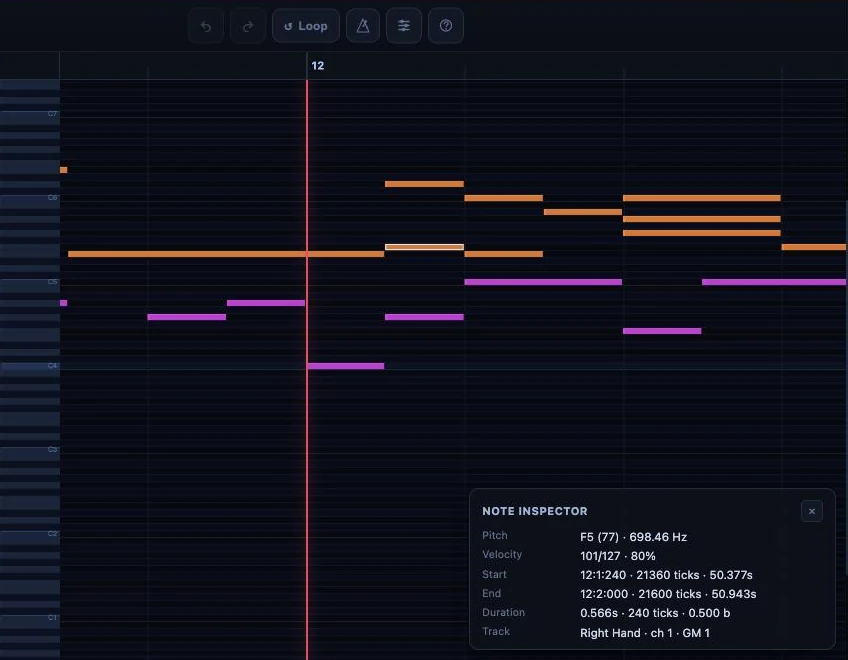
De pianorol toont je muziek in blokken op een raster: de tijd van links naar rechts, de toonhoogte van onder naar boven, de duur in de lengte van het blok. Je gebruikt hem om een transcriptie opnieuw te beluisteren en noten nauwkeurig te corrigeren.
Waar vind je de pianorol?
Kies op de pagina van je partituur de weergave Pianorol of Beide in de keuzeschakelaar. Om te corrigeren klik je op Bewerken en dan op In de pianorol. Zie Je partituur lezen en beluisteren.
Roll of Verticaal: welke weergave?
De pianorol heeft twee weergaven, die je bovenaan het scherm wisselt.
- Roll: de correctieweergave, nauwkeurig.
- Verticaal: om het nummer op het scherm te volgen en de storende passage te vinden.
De eenvoudigste methode: corrigeer in Roll, controleer in Verticaal en ga indien nodig terug naar Roll.
Hoe luister je en navigeer je?
Afspelen en pauzeren doe je met de knop of de spatiebalk. Klik op de voortgangsbalk om naar een passage te gaan. De toets S gaat terug naar het begin, M zet het metronoom aan, F schakelt naar volledig scherm.
Zet voor een snelle passage de afspeelsnelheid terug naar 0,5×: ritmeverschuivingen hoor je dan beter.
Hoe herhaal je een passage?
Schakel de A-B-lus in: de pianorol speelt het gekozen gebied continu opnieuw af, zodat je dezelfde maat na elke correctie opnieuw kunt beluisteren. Met het toetsenbord zetten [ en ] het begin A en het eind B, en L zet de lus aan of uit.
Hoe corrigeer je een noot?
- Zoom eerst in op de passage (knoppen − en +, of met twee vingers knijpen op een telefoon): in drukke zones voorkomt dit dat je de verkeerde noot selecteert.
- Klik op de noot om hem te selecteren.
- Sleep hem om het moment of de toonhoogte te wijzigen.
- Trek aan de linker- of rechterrand om de duur aan te passen.
- Luister opnieuw.
Om een noot te maken, dubbelklik je in een leeg gebied (of druk je lang op een telefoon). Om hem te verwijderen, druk je op Delete of Backspace, of klik je met de rechtermuisknop en kies je Verwijderen.
Raak op een telefoon een noot aan: onder het raster verschijnen vier pijlen om hem stap voor stap te verplaatsen, in tijd (links, rechts) of in toonhoogte (omhoog, omlaag).
Welke andere instellingen zijn er?
- Sporen: elk instrument heeft zijn eigen spoor, met mute, solo, volume en panning, om de bron van een fout te isoleren. Dubbelklik op de naam om te hernoemen.
- Transponeren: verschuift alle noten in halve tonen.
- Ongedaan maken en opnieuw doen: Cmd/Ctrl + Z; je kunt zonder risico uitproberen.
- Hulp: het vraagteken opent de ingebouwde hulp met de sneltoetsen.
Corrigeren met Chopy
Vraag in de bewerkmodus de correctie in één zin aan Chopy: “kwantiseer de maten 1 tot 8 op zestienden”, “crescendo van maat 9 tot 12”, “pedaal in elke maat”. Chopy kan alles doen wat je met de hand in de pianorol zou doen, en een verzoek wordt in één keer ongedaan gemaakt.
Chopy beantwoordt ook je vragen over de MIDI, zonder de pianorol in de modus Bewerken te zetten: “Welk spoor is het moeilijkst te spelen?”, “Waar verandert de dynamiek?”. Zie Een vraag aan Chopy stellen.
Worden mijn correcties opgeslagen?
Ja, automatisch. Een indicator toont de status: “Ready”, “Saving...”, “Saved” of “Save error”. Staat er “Saved”, dan worden je laatste correcties, de jouwe en die van Chopy, gebruikt om de partituur en de gedownloade MusicXML opnieuw te genereren. Omgekeerd werkt een correctie die je in de partitureditor opslaat de pianorol bij: de twee blijven gesynchroniseerd. Bij een fout maak je een kleine testcorrectie en wacht je tot “Saved” terugkomt; blijft het probleem, laad dan de pagina opnieuw.
Was dit artikel nuttig?
In hetzelfde onderwerp
Klaar om het te proberen?
Zet je nummers om in bladmuziek en MIDI-bestanden met de apps van La Touche Musicale in de HUB.