
Je partituur bewerken met de editor
De knop Bewerken op de afspeelpagina opent de editor. Je corrigeert je transcriptie op de partituur of in de pianorol, en je bestanden volgen je correcties. Om sneller te gaan, vraag je de wijziging aan Chopy, de assistent van de editor, die ook je vragen over de partituur beantwoordt.
Hoe open ik de editor?
- Open je partituur (zo doe je dat).
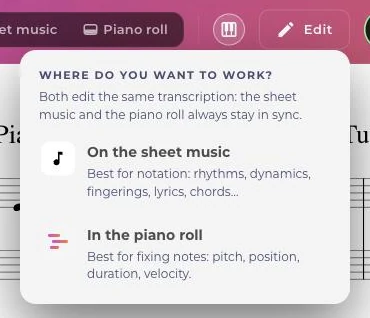
- Klik op Bewerken. Een menu vraagt “Waar wil je werken?”:
- In de partituur: noten, ritmes, rusten, songtekst, vingerzettingen, instrumenten, tempo, maatsoort, sleutels…
- In de pianorol: ideaal om noten te corrigeren, met hun toonhoogte, positie, duur en velocity.
- In de partituur opent de editor op volledig scherm, in de Bewerkmodus.
Beide keuzes wijzigen dezelfde transcriptie en blijven altijd gesynchroniseerd: een wijziging op de partituur of in de pianorol, met de hand of door Chopy, wordt automatisch overgenomen in de andere. Correcties uit de pianorol die nog bezig zijn, worden overgenomen wanneer je de editor opent. Op een telefoon opent het menu als paneel vanaf de onderkant van het scherm.
Hoe ziet de editor eruit?
- Bovenaan: de titel en het aantal instrumenten, Ongedaan maken en Opnieuw, het beluisteren (terug naar het begin, afspelen, keuze Origineel of Transcriptie, snelheid), het zoeken naar een actie (Cmd/Ctrl + K), dan Afsluiten en Opslaan.
- Links: het palet met de modus Selecteren (V), de modus noteninvoer (N), de notenwaarden, de punt en de rust.
- In het midden: de partituur. Klik op een noot om die te selecteren: er verschijnt meteen boven een werkbalk.
- Rechts: de tabbladen Correcties, Instrumenten en Chopy.
Alle functies staan beschreven in De functies van de editor: selectie, invoer, correctiekaarten, instrumenten, songtekst, beluisteren, sneltoetsen en de telefoonversie.
Hoe sla ik op en sluit ik af?
De editor slaat niet vanzelf op: klik op Opslaan voordat je het tabblad sluit of de pagina verlaat.
- Opslaan werkt de partituur en de pianorol bij en sluit dan de editor: “Wijzigingen opgeslagen. De partituur en de piano roll zijn bijgewerkt.” Om verder te gaan, klik je opnieuw op Bewerken.
- Afsluiten zonder wijzigingen sluit de editor meteen.
- Afsluiten met wijzigingen vraagt om bevestiging: Opslaan en afsluiten, Afsluiten zonder opslaan of Verder bewerken. Het aantal niet-opgeslagen wijzigingen wordt getoond.
- Mislukt het opslaan, dan blijft de editor open met je wijzigingen: probeer het opnieuw.
Wijzigingen in de pianorol worden daarentegen automatisch opgeslagen (De pianorol).
Je pdf-, MIDI- en MusicXML-bestanden nemen de laatst opgeslagen versie over. Zie Je bestanden downloaden.
En bij DrumConvert of ScoreConvert?
DrumConvert en ScoreConvert houden voorlopig de vorige editor. Die opent ook via Bewerken en slaat je wijzigingen automatisch op. Chopy is daar nog niet beschikbaar.
Hoeveel keer kan ik bewerken zonder abonnement?
Met een actief abonnement is bewerken onbeperkt. Zonder abonnement blijft de editor open zolang je account minder dan 10 conversies heeft. De teller Aantal resterende bewerkingen toont het saldo op 10: elke nieuwe conversie verlaagt het met één, of je haar nu bewerkt of niet. Bij nul opent de knop Bewerken de uitnodiging om een abonnement te kiezen.
Om de abonnementen te vergelijken: Abonnementen en credits. Chopy heeft een eigen maandabonnement: Het Chopy-abonnement.
Wanneer is het beter om de conversie opnieuw te starten?
De editor dient om fouten te corrigeren: een verkeerde noot, een duur, een maat die hapert, een tempo dat dubbel is herkend. Wijkt de partituur sterk af van de muziek, dan is het vaak sneller om de conversie met een andere instelling opnieuw te starten. Zie Wat te doen als de partituur fouten bevat? en Transcriptie, extractie of arrangement.
Was dit artikel nuttig?
In hetzelfde onderwerp
Klaar om het te proberen?
Zet je nummers om in bladmuziek en MIDI-bestanden met de apps van La Touche Musicale in de HUB.